BELANGRIJK
Als u al een exemplaar hebt geïnstalleerd en deze wilt verwijderen om vervolgens met een nieuwe installatie door te gaan, zorg dan dat u uw Barco® QAWeb vorige rapporten hebt geback-upt voordat u begint met een verwijderingsproces.
Oplossing
Als u nog geen exemplaar van de Barco® QAWeb kalibratie- en compliancesoftware hebt geïnstalleerd, volg dan onze gids over hoe u Barco® Medische QAWeb kalibratiesoftware kunt installeren.
Volg de onderstaande stappen om Barco® QAWeb kalibratie- en compliancesoftware te installeren:
- Zorg dat u een exemplaar van de Barco® Medial QAWeb Kalibratie- en QA-software klaar hebt (u kunt een kopie aanvragen bij Monitors.com)
- Navigeer naar uw map Downloads
- Klik met de rechtermuisknop op de gedownloade map
- Laat de standaardbestemming behouden, klik op Uitpakken
- Dubbelklik op de map om deze te openen
- Dubbelklik op setup
- Selecteer Ja op het dialoogvenster 'Gebruikersaccountbeheer'
InstallShield Wizard van MediCal QAWeb Agent zal starten, klik Volgende.

Ga akkoord met de Licentieovereenkomst, klik Volgende.
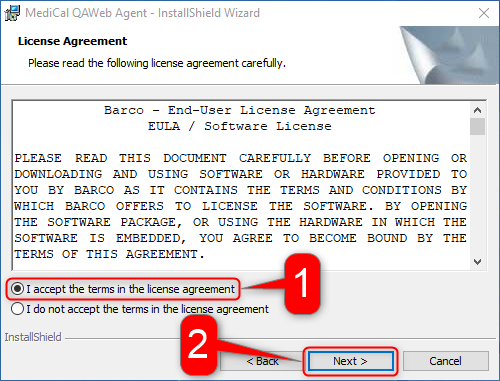
Laat bij Klantinformatie de standaardinstellingen staan, klik Volgende.

Laat bij Doelmap de standaardinstellingen staan, klik Volgende.

Bij Klaar om het programma te installeren, klik Installeren.

Wacht op de installatie.

Bij InstallShield Wizard Voltooid, klik Voltooien.

Open het Startmenu, klik met de rechtermuisknop MediCal QAWeb Agent Versie X.XX.XX, klik Meer, selecteer Vastmaken aan taakbalk.

MediCal QAWeb Agent zal nu aan uw taakbalk worden vastgemaakt. Open MediCal QAWeb Agent.

Wanneer het venster Windows Beveiligingswaarschuwing verschijnt, selecteer Toegang toestaan.

Conclusie
Barco® Medical QAWeb, DICOM-kalibratie en QA-software is nu op uw computer geïnstalleerd. Als u meer wilt weten over het gebruik van de Barco® Medical QAWeb, DICOM-kalibratie en QA-software, lees dan de volgende handleidingen: