Fraud Blocker Barco Configuração KVM MDNC-12130 e 6MP Guia de particionamento de exibição dupla (pronto para PACS) Ir para o conteúdo
Entrar
Menu principal

  • saldos

  • Recursos técnicos
  • Sobre Monitors.com
  • Contate-nos
  • Entrar
  • EUR €
  • português (Portugal)
  • Displays Médicos
  • Monitores de radiologia geral
  • Monitores de mamografia
  • Monitores de revisão clínica
  • Monitores cirúrgicos
  • Exibições de patologia
  • Ver Todos os Monitores de Exibição Médica
  • Displays Médicos por Marca
  • Barco
  • Eizo
  • JVC
  • LG
  • NEC
  • Steris
  • Sony
  • Arthrex
  • Ikegami
  • NDS
  • Panasonic
  • WIDE
  • Monitores Profissionais
  • 4K Monitores
  • Monitores de Ecrã Touch
  • Monitores LCD / LED
  • Estações de trabalho por tipo
  • Estações de trabalho de desktop
  • Estações de trabalho móveis
  • Estações de trabalho em rack
  • Ver todas as estações de trabalho
  • Estações de trabalho por marca
  • HP Estações de trabalho
  • Lenovo Estações
  • Dell Estações
  • Estações de trabalho por processador
  • Intel Xeon Processadores
  • Intel Processadores da Série Core i
  • AMD Processadores ThreadRipper Pro
  • Estações de trabalho por tamanho
  • Torre
  • Fator de forma pequeno (SFF)
  • Modalidade
  • Estações de leitura de radiologia geral
  • Estações de leitura de mamografia
  • Ver todas as estações de leitura
  • Estações de leitura por condição
  • Novas Estações de Leitura
  • Estações de Leitura Renovadas
  • Estações de leitura por marca
  • Barco Estações de leitura
  • Eizo Estações de leitura
  • JVC Estações de Leitura
  • LG Estações de Leitura
  • NEC Estações de leitura
  • Placa de vídeo da marca
  • Barco Placas gráficas
  • NVIDIA Placas gráficas
  • AMD Placas gráficas
  • Ver todas as placas gráficas
  • Placa de Vídeo por Memória
  • 4GB
  • 6GB
  • 8GB
  • 12GB
  • 16GB
  • 20GB
  • 24GB
  • 32GB
  • 48GB
  • Microfones de ditado da marca
  • Nuance Microfones de ditado
  • Philips Microfones Diction
  • Microfones de Dicção por Tipo
  • Microfones de ditado com fio
  • Microfones de ditado sem fio
  • Microfone de ditado sem fio para fone de ouvido
  • Ver todos os microfones
  • Acessórios para microfone
  • Nuance Acessórios
  • Philips Acessórios
  • Ver todos os acessórios para microfone
  • Voice Recognition Software and Licenses
  • Voice Recognition Software and Licenses
  • Acessórios para monitores médicos
  • Adaptadores de Energia
  • Kits de calibração
  • Acessórios para Estações de Trabalho
  • Teclados
  • Mouses
  • Wifi Adaptadores
  • Câmeras Web
  • Switches KVM
  • Estações de ancoragem
  • Scaners de documentos
  • Tapetes para mouse e apoios para pulsos
  • Óculos
  • Cabos e Adaptadores
  • Cabos e adaptadores Ethernet
  • Cabos e Adaptadores DVI
  • Cabos e Adaptadores HDMI
  • Cabos e Adaptadores USB
  • Cabo e Adaptadores USB-C
  • Cabos e Adaptadores DisplayPort
  • Cabos e Adaptadores Mini DisplayPort
  • Cabos e adaptadores Thunderbolt
  • Cabos de alimentação
  • Outros Acessórios
  • Baterias de Backup da UPS
  • Protetores contra surtos
  • Outros Produtos
  • Scanners de filme médico
  • Vidar Digitalizadores de Filmes Médicos
  • Solução de digitalização de documentos de filme médico
  • Medical Film Scanning Software
  • Scanners de Classe Executiva
  • Scanners de documentos duplex de alta velocidade
Monitors.com Monitors.com Logo

Ligações rápidas

Recursos técnicos Sobre Monitors.com Contate-nos SALDOS

Como configurar KVM e Dual 6MP Visualize o particionamento no Barco® MDNC-12130 (Nio Fusion 12MP)

mar. 31, 2026
How to Set Up KVM and Dual 6MP Display Partitioning on the Barco MDNC-12130 (Nio Fusion 12MP)
Guia de Fluxo de Trabalho de Radiologia

Como configurar KVM e Dual 6MP Visualize o particionamento no Barco® MDNC-12130 (Nio Fusion 12MP)

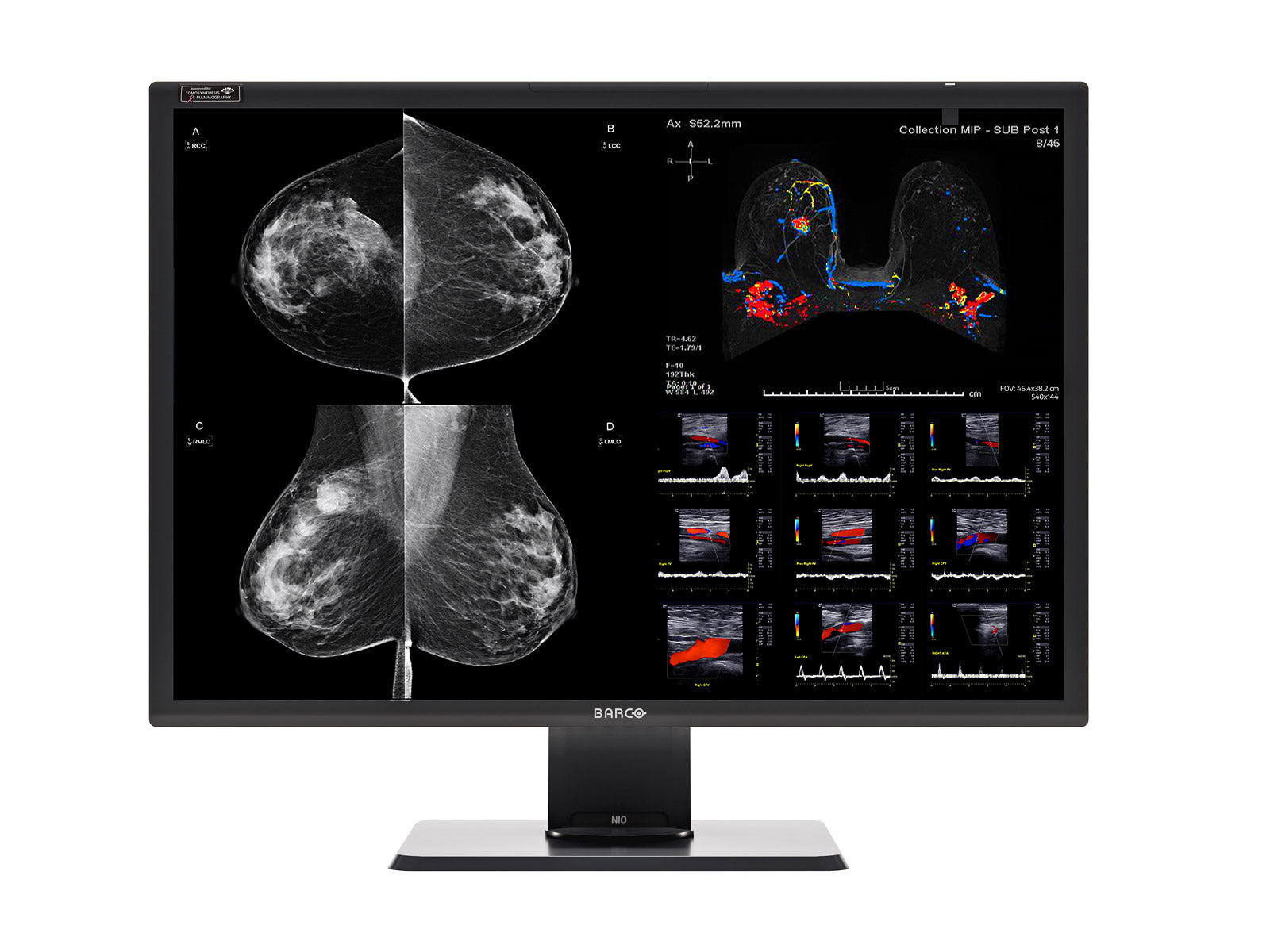
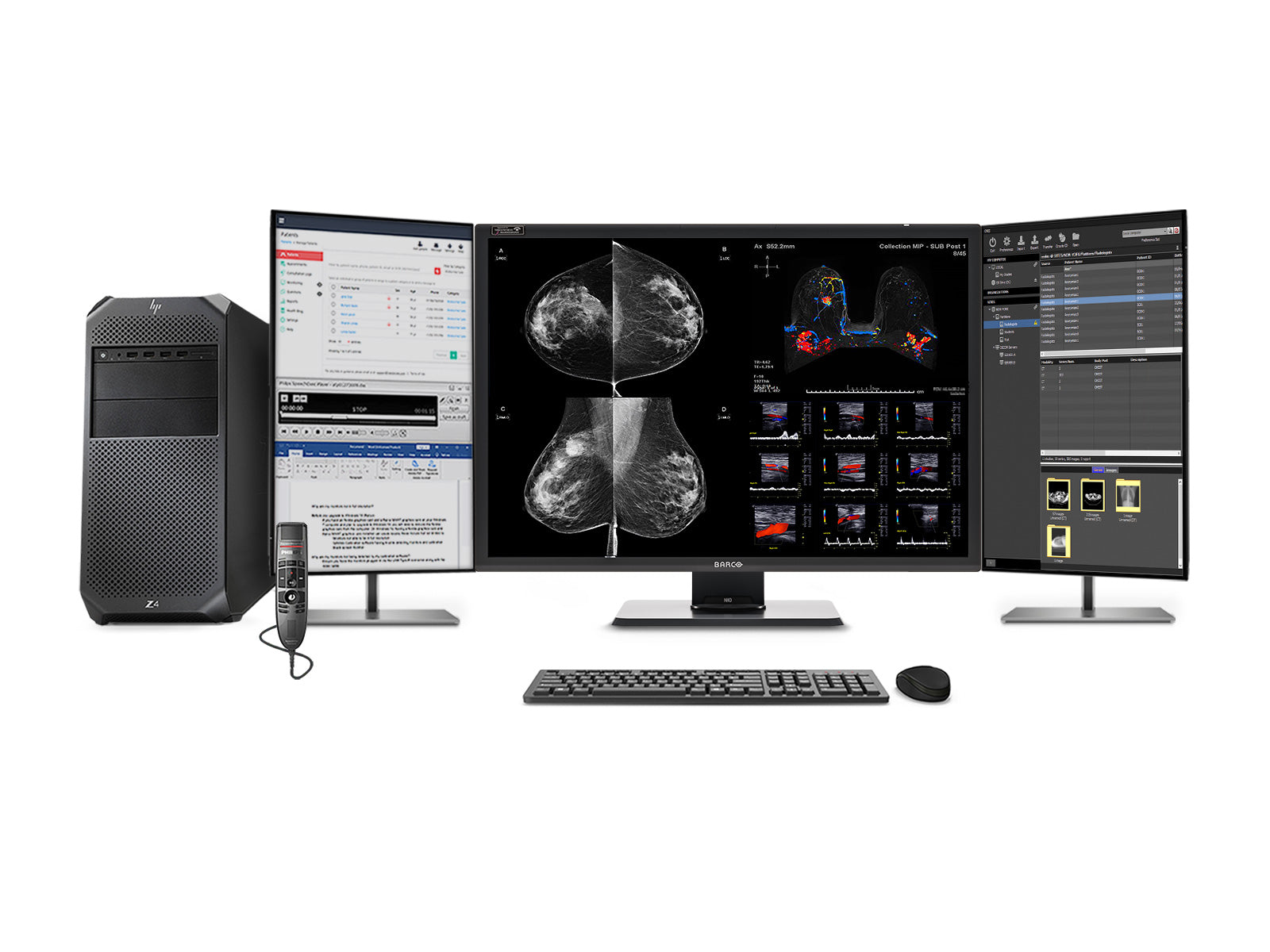
Este guia guia-o como configurar a comutação KVM e a partição 6MP + 6MP com ecrã duplo no Barco® MDNC-12130 usando duas estações de trabalho equipadas com placas gráficas MXRT-6700.

Esta configuração é ideal para ambientes PACS onde os protocolos suspensos esperam dois ecrãs, aproveitando ainda assim um único 12MP monitor de diagnóstico.

Visão geral da configuração

Estações de Trabalho Duplas Dois sistemas independentes conectados a um display.
Comutação KVM Controle compartilhado de teclado e mouse em ambas as estações de trabalho.
Completo 12MP Sinal Um cabo DisplayPort por estação de trabalho para imagens de alta resolução.
Dupla 6MP Particionamento Telas virtuais lado a lado otimizadas para fluxos de trabalho PACS.

Etapa 1: conectar vídeo e USB (fiação KVM)

Conexões de vídeo

  • PC1 → DP IN 1 no monitor
  • PC2 → DP IN 2 no monitor

Conexões USB upstream (necessárias para KVM)

  • PC1 → USB UP 1
  • PC2 → USB UP 2
Nota: USB UP 2 pode ter uma tampa protetora. Remova-o antes de conectar o cabo.

Periféricos compartilhados

  • Teclado → monitorar porta downstream USB
  • Mouse → monitorar porta downstream USB

Isso permite que o monitor alterne o controle do teclado e do mouse entre as estações de trabalho.

Etapa 2: ligue o sistema

  1. Ligue o monitor usando o botão liga / desliga traseiro e coloque-o em “I”.
  2. Pressione o dial para ligar o display.
  3. Ligue ambas as estações de trabalho.

Etapa 3: Configurar EDID para 12MP Operação

Para garantir que cada estação de trabalho possa controlar o monitor em resolução total por meio de um único cabo DisplayPort:

  1. Abra o menu do monitor usando o jog dial.
  2. Vá para Configuração → Fontes de imagem → Configurações de entrada → Formato EDID.
  3. Definir EDID format para DisplayID 1,3.

DisplayPort 1

Caminho: Configuração → Fontes de Imagem → Definições de Entrada → DisplayPort 1 → EDID → Resolução

Definir para: 12MP

DisplayPort 2

Caminho: Configuração → Fontes de Imagem → Configurações de Entrada → DisplayPort 2 → EDID → Resolução

Definir para: 12MP

Passo 4: Verificar Versão do DisplayPort

Certifique-se de que ambas as entradas estão configuradas para usar DP 1.2.

DisplayPort 1

Caminho: Configuração → Fontes de Imagem → Configurações de Entrada → DisplayPort 1 → Versão Padrão da Interface de Entrada

Definir para: DP 1.2

DisplayPort 2

Caminho: Configuração → Fontes de Imagem → Configurações de Entrada → DisplayPort 2 → Versão Padrão da Interface de Entrada

Definir para: DP 1.2

Passo 5: Habilitar Alternância KVM

  1. Abra o menu OSD do monitor.
  2. Vá para Configuração → Fontes de Imagem → Seleção de Entrada KVM.
  3. Definir a opção para Habilitado.

Como alternar entre PCs

  • Pressione o dial de controle duas vezes.
  • A primeira pressão abre o menu de atalho.
  • A segunda pressão alterna a entrada KVM.

O vídeo muda imediatamente. Dispositivos USB podem levar até 2 segundos para seguir.

Passo 6: Configurar Particionamento de Display (Crítico para PACS)

Para emular um ambiente de dois monitores exigido por muitas plataformas PACS, divida o 12MP display em dois 6MP ecrãs lado a lado usando Barco® software.

Em cada estação de trabalho

  1. Clique com o botão direito no ambiente de trabalho.
  2. Open Barco® Definições do Sistema.
  3. Vai para Visualização → Particionamento do Ecrã.
  4. Seleciona uma divisão vertical 2 (lado a lado).
Partição Esquerda 6MP ecrã virtual
Partição Direita 6MP ecrã virtual

Uma vez ativada, cada estação de trabalho vê dois ecrãs independentes em vez de um. Isto é especialmente útil para protocolos de suspensão PACS concebidos para fluxos de trabalho com dois monitores.

Passo 7: Verifique em Cada Estação de Trabalho

Abra as Definições de Visualização do Windows ou Barco® ferramentas e confirme o seguinte:

  • Dois ecrãs são detetados.
  • Cada ecrã tem aproximadamente 2100 × 2800 píxeis (6 MP).
  • O arranjo está lado a lado.

Notas importantes

Resolução e taxa de atualização

  • Cada estação de trabalho funciona a 4200 × 2800 (12MP).
  • No modo KVM de estações de trabalho duplas, a taxa de atualização está limitada a aproximadamente 45 Hz.

Recomendação do QAWeb

  • Instala o QAWeb apenas numa estação de trabalho.
  • Instalá-lo em ambos os sistemas pode criar conflitos ao alternar entre estações de trabalho.

Resumo Final da Configuração

Component PC1 PC2
Vídeo DP → DP EM 1 DP → DP EM 2
USB USB → USB UP 1 USB → USB UP 2

Monitorizar as definições

  • Formato EDID → DisplayID 1,3
  • Resolução do DP1 → 12MP
  • Resolução do DP2 → 12MP
  • A versão DP → 1,2
  • KVM → Ativado

Definições de software em ambos os PCs

  • Open Barco® Definições do Sistema
  • Vai a Particionamento de Ecrã
  • Selecione divisão vertical bidirecional (é necessária a placa gráficaBarco® MXRT série para particionamento de ecrã)

Resolução de Problemas Comum

Teclado ou rato que não comutam

Verifica se ambos os cabos USB a montante estão ligados às portas corretas do monitor.

Sem 12MP resolução disponível

Confirma que o formato EDID está definido para DisplayID 1.3.

O PACS não deteta ecrãs duplos

Verifique se o Particionamento do Ecrã foi configurado em Barco® Definições do Sistema.

Um sistema não responde ao KVM

Verifique se falta um cabo USB de subida ou uma ligação incorreta à porta de montante.

Conclusão

Com esta configuração, pode alternar perfeitamente entre duas estações de trabalho, manter o desempenho total do ecrã 12MP diagnóstico e apresentar o ecrã como dois ecrãs virtuais 6MP para compatibilidade com PACS.

Esta é uma configuração eficaz para ambientes de radiologia que exigem imagens de alta resolução e comportamento de monitor duplo sem a implantação de dois monitores físicos separados.
Share
Próximo artigo

Deixe um comentário

Todos os comentários são moderados antes de serem publicados

Junte-se a Nós

Assine para receber ofertas especiais e promoções.  

Siga-nos

Posts Populares

  1. 7 Considerations When Choosing a Mammography Display
    7 Considerações ao Escolher um Monitor de Mamografia
    out. 05, 2020
  2. What are the Advantages of Medical Display Monitors?
    Quais são as Vantagens dos Monitores Médicos?
    mar. 03, 2021
  3. Why You Need a 5MP (or Higher) Diagnostic Display to Read Mammograms
    Por que você precisa de um 5MP (ou superior) Tela de diagnóstico para leitura de mamografias
    mai. 02, 2021

Produtos em Destaque

Salvar €7.749 Salvar €6.027
ribbon-icon
Barco Nio Fusion MDNC-12130 12MP Monitor de Mamografia 3D-DBT Tomossíntese Colorido 31".
Barco® Barco® Nio Fusion MDNC-12130 12MP Tela de mamografia 3D-DBT de tomossíntese colorida de 31"
( 2 )
FRETE GRÁTIS
Disponível como: Novo
de € 11.192 95
€18.941,95
Escolha opções
Salvar €4.735
ribbon-icon
Complete Mammography Reading Station | Barco 12MP MDNC-12130 Color LED Monitors | HP Workstation | Dictation Microphone (LFH3500) | Worklist Monitors (12130Z4G4R)
Barco® Estação Completa de Leitura de Mamografia | Barco® 12MP Monitores LED Coloridos MDNC-12130 | HP Estação de Trabalho | Microfone de Ditado (LFH3500) | Monitores de Lista de Trabalho (12130Z4G4R)
FRETE GRÁTIS
€ 12.053 95
€16.788,95
Monitors.com by Bayland
GSA Logo Dun & Bradstreet Logo
All mammography displays offered by Monitors.com are FDA approved
HIPAA Compliant BBB accredited business
  • Sobre nós
  • Contate-nos
  • Recursos técnicos
  • Carreiras
  • Compromisso Climático
  • Sitemap
  • Isenção de responsabilidade
  • Termos e Condições
  • Privacidade
  • Perguntas frequentes

Newsletter

Inscreva-se para receber ofertas promocionais!

HIPAA Compliant BBB accredited business

© 2026 Bayland Technologies, Inc.

Siga -nos

Nós aceitamos

Ach Direct Debit Amazon American Express Apple Pay Bancontact Diners Club Discover Google Pay iDEAL Wero Mastercard Shop Pay Visa
  • Abre em uma nova janela.

Seu carrinho está vazio

Compare Products

Fechar