BELANGRIJK
Als u bent geüpgraded van Windows 7 naar Windows 10, raden wij aan een schone installatie van Windows 10 uit te voeren om eventuele problemen te voorkomen.
INSTALLEER NIET MXRT grafische kaarten samen met ENIGE Nvidia, AMD, Intel HD Graphics of andere grafische kaarten aangezien dit problemen zal veroorzaken. Zorg er ook voor dat eventuele Nvidia- AMD, of andere grafische kaartdrivers en software zijn verwijderd en het systeem opnieuw is opgestart voordat u uw MXRT kaart installeert of de MXRT driver installeert. Aanwezigheid van enige Nvidia- AMD of Intel HD Graphics-driver zal ervoor zorgen dat het systeem niet goed functioneert en zal niet toestaan dat u een functionerende MXRT driver op uw systeem heeft.
Gebruik alstublieft geen USB-naar-VGA, USB-naar-HDMI of USB-naar-DVI type adapter om uw 3e monitor te laten werken. Deze adapters staan erom bekend conflicten te veroorzaken met Barco® MXRT drivers en Barco® Kalibratie- en QA-software.
Als uw PC een ingebouwde GPU heeft (Intel on-board graphics) MOET u de on-board graphics uitschakelen vanuit de BIOS. Het uitschakelproces kan niet worden uitgevoerd via het Windows-besturingssysteem of op afstand door een technicus. Barco® MXRT Serie grafische kaarten functioneren niet correct wanneer een andere grafische kaart of de bijbehorende stuurprogramma's zijn geïnstalleerd.
CONTROLEER DIT AUB VOORDAT U DOORGAAT
Hoe te controleren welke grafische kaarten u heeft geïnstalleerd:
- Klik met de rechtermuisknop op Startmenu
- Selecteer Apparaatbeheer
- Dubbelklik op Beeldschermadapters (u zou geen Intel HD Graphics, Nvidia of AMD grafische kaarten geïnstalleerd moeten zien)
Hoe te verifiëren dat er geen Nvidia, Intel AMD, en dergelijke stuurprogramma's en software zijn geïnstalleerd:
- Klik op Startmenu
- Klik op Tandwielpictogram
- Klik op Apps
- In de zoekbalk "Zoek in deze lijst", zoek naar de termen "AMD”, “Intel" en "Nvidia”
Als er resultaten worden weergegeven, verwijder dan ALLE stuurprogramma's en software en start de computer opnieuw op.
Oplossing
Volg de onderstaande stappen om uw Barco® MXRT grafische kaartstuurprogramma en software te installeren.
Voordat u begint, sla alstublieft alle geopende bestanden op, aangezien de computer meerdere keren zal worden herstart. U zult ook merken dat uw scherm(en) tijdens het installatieproces knipperen, dit is normaal.
Plaats uw Barco® Display System Driver Disc of vraag een kopie van Barco® MXRT driverbestand aan van Monitors.com om naar u te laten e-mailen.
Navigeer naar de "BARCO_SYSTEM_DVD." Dubbelklik op setup (als u de drivers heeft gedownload of de bestanden aan u zijn verstrekt door Monitors.com, gaat u verder en pak de bestanden uit en ga door naar de volgende stap..)
Klik op Ja bij de Gebruikersaccountbeheer.

Wacht tot het Barco® initialisatiescherm is voltooid.

Selecteer de volgende instellingen voor de installatie.


Op het scherm “De volgende componenten worden geïnstalleerd.” selecteert u MXRT Driver en Intuitive Workflow Tools en Barco®Med Self Exam. Als u MediCal QAWeb moet installeren, kunt u de optie selecteren om MediCal QAWeb te installeren, maar in deze handleiding richten we ons op de Barco® MXRT grafische kaartdriver.


Wanneer de installatie deze stap bereikt, zul je screen-flickers opmerken.

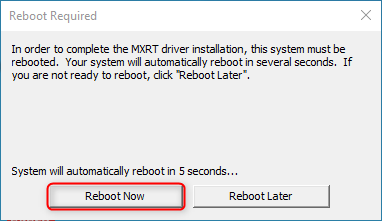
Zodra de installatie voltooid is, start je de computer opnieuw op.
Conclusie
Je hebt de Barco® MXRT grafische kaartdriver succesvol geïnstalleerd. Je zou moeten merken dat je monitoren hun volledige resolutie bereiken en in het Apparaatbeheer-venster zie je de juiste naam van de grafische kaart.
In dit voorbeeld toont Apparaatbeheer de Barco® MXRT 5450 en 2500 correct geïdentificeerd door Windows 10. Je MXRT kaart kan anders zijn, dus kunnen er verschillende modellen verschijnen (MXRT-7600, MXRT-5600, MXRT-5500, enz.)

Als je het nodig hebt installeren Barco® Medisch QAWeb of hulp nodig hebben bij het uitvoeren van kalibratie en QA op uw Barco® medische diagnostische radiologiemonitorenZorg ervoor dat u onze andere handleidingen over deze processen leest.