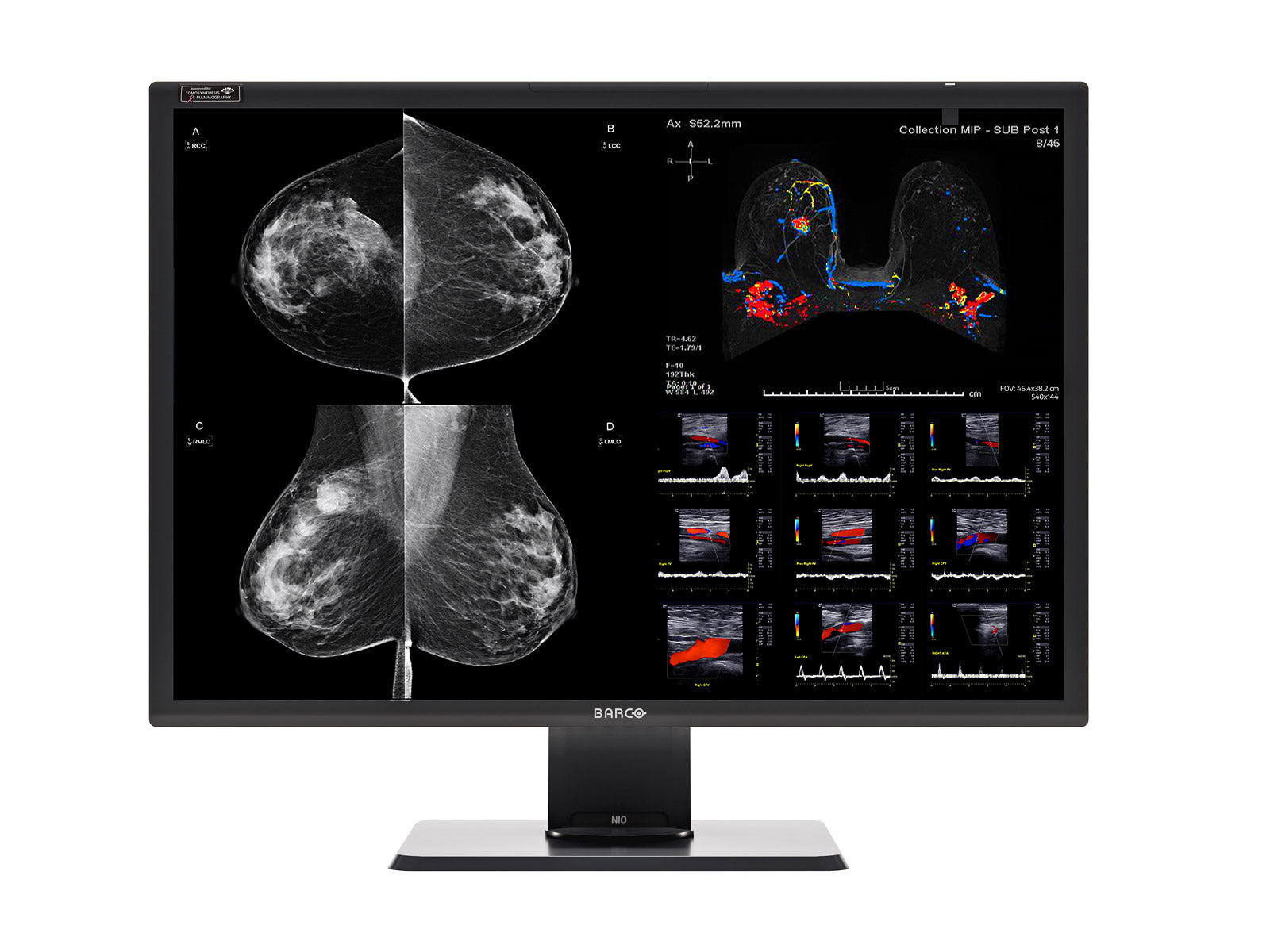
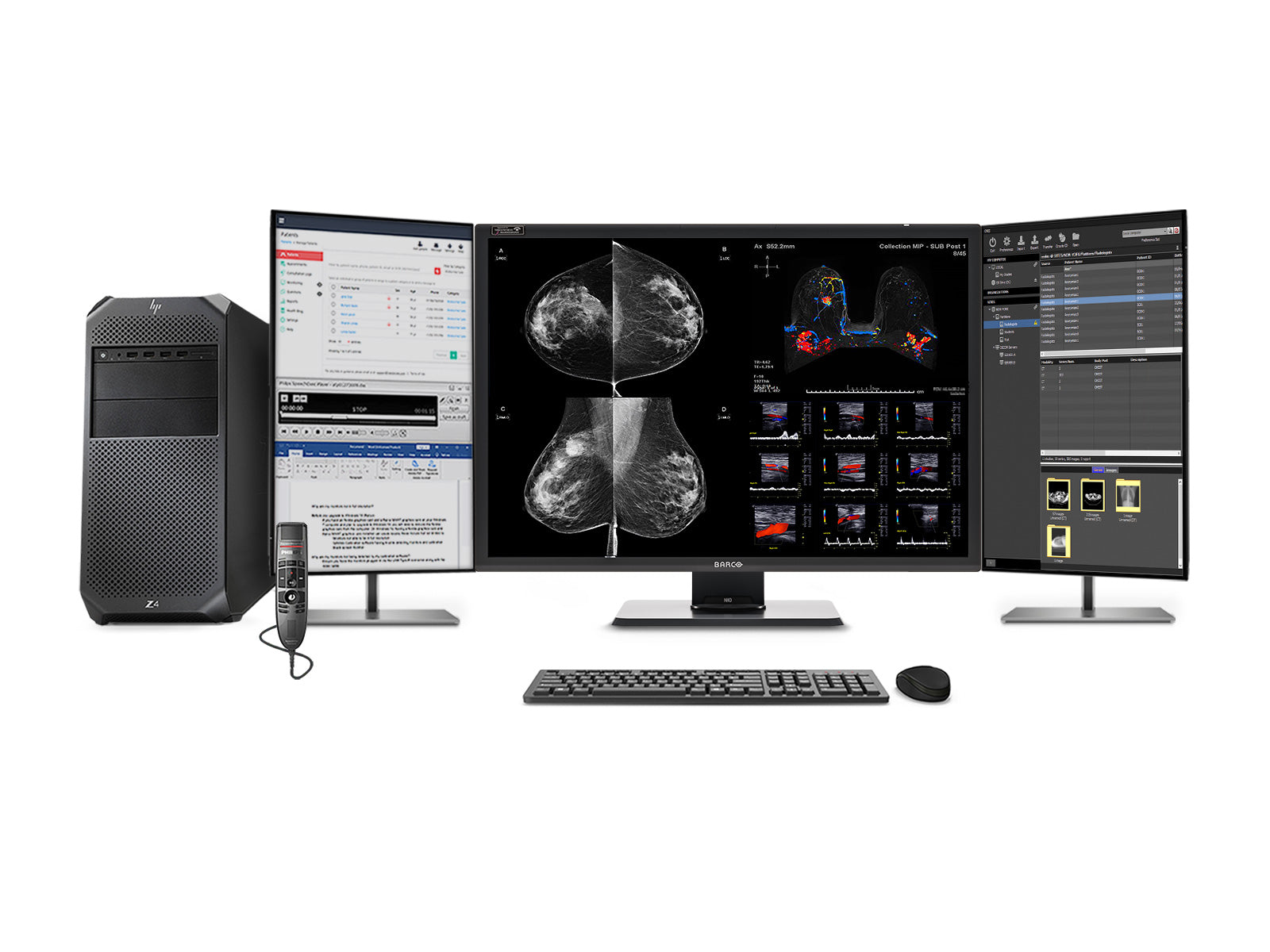
KVM en Dual instellen 6MP Partitionering weergeven op de Barco® MDNC-12130 (Nio Fusion 12MP)
Deze handleiding begeleidt u bij het configureren van KVM-switching en dual-screen 6MP + 6MP verdeling op de Barco® MDNC-12130 met behulp van twee werkstations uitgerust met MXRT-6700 grafische kaarten.
Deze configuratie is ideaal voor PACS-omgevingen waar hangende protocollen twee beeldschermen verwachten, terwijl toch gebruik wordt gemaakt van één beeldscherm 12MP diagnostische monitor.
Overzicht van de opstelling
Stap 1: Verbind video en USB (KVM-bedrading)
Videoverbindingen
- PC1 → DP IN 1 op de monitor
- PC2 → DP IN 2 op de monitor
USB upstream verbindingen (vereist voor KVM)
- PC1 → USB UP 1
- PC2 → USB UP 2
Gedeelde randapparatuur
- Toetsenbord → monitor USB downstream poort
- Muis → monitor USB downstream poort
Dit stelt het display in staat om zowel toetsenbord- als muisbesturing tussen werkstations te schakelen.
Stap 2: Zet het systeem aan
- Zet de monitor aan met de achterste aan/uit-schakelaar en zet deze op “I”.
- Druk op de jog-dial om het display aan te zetten.
- Zet beide werkstations aan.
Stap 3: Configureer EDID voor 12MP werking
Om te zorgen dat elk werkstation het display op volledige resolutie kan aansturen via een enkele DisplayPort-kabel:
- Open het monitormenu met de jog-dial.
- Ga naar Configuratie → Beeldbronnen → Invoeringen instellen → EDID-formaat.
- Stel EDID-formaat in op DisplayID 1.3.
DisplayPort 1
Pad: Configuratie → Beeldbronnen → Invoeringen instellen → DisplayPort 1 → EDID → Resolutie
Instellen op: 12MP
DisplayPort 2
Pad: Configuratie → Beeldbronnen → Ingangsinstellingen → DisplayPort 2 → EDID → Resolutie
Instellen op: 12MP
Stap 4: Controleer de DisplayPort-versie
Zorg ervoor dat beide ingangen zijn geconfigureerd om DP 1.2 te gebruiken.
DisplayPort 1
Pad: Configuratie → Beeldbronnen → Ingangsinstellingen → DisplayPort 1 → Versie van de inputinterface standaard
Instellen op: DP 1.2
DisplayPort 2
Pad: Configuratie → Beeldbronnen → Ingangsinstellingen → DisplayPort 2 → Versie van de inputinterface standaard
Instellen op: DP 1.2
Stap 5: KVM-switching inschakelen
- Open het OSD-menu van de monitor.
- Ga naar Configuratie → Beeldbronnen → KVM-invoerselectie.
- Stel de optie in op Ingeschakeld.
Hoe te schakelen tussen pc's
- Dubbel druk op de jog-dial.
- De eerste druk opent het snelmenu.
- De tweede druk schakelt de KVM-ingang.
Video schakelt direct. USB-apparaten kunnen tot 2 seconden nodig hebben om te volgen.
Stap 6: Configureer displaypartitionering (kritisch voor PACS)
Om een dual-monitor omgeving te emuleren die door veel PACS-platforms vereist is, splitst je het 12MP display op in twee 6MP naast elkaar weergegeven displays met behulp van Barco® software.
Op elke werkplek
- Klik met de rechtermuisknop op het bureaublad.
- Open Barco® Systeeminstellingen.
- Ga naar Weergave → Weergavepartitionering.
- Selecteer een 2-weg verticale split (zij aan zij).
Eenmaal ingeschakeld ziet elk werkstation twee onafhankelijke beeldschermen in plaats van één. Dit is vooral handig voor PACS-hangprotocollen die zijn ontworpen voor workflows met twee monitoren.
Stap 7: Verifieer op elk werkstation
Open Windows Beeldscherminstellingen of Barco® gereedschap en bevestig het volgende:
- Er worden twee beeldschermen gedetecteerd.
- Elk scherm is ongeveer 2100 × 2800 pixels (6 MP).
- De opstelling is naast elkaar.
Belangrijke opmerkingen
Resolutie en vernieuwingsfrequentie
- Elke werkstation draait op volle 4200 × 2800 (12MP).
- In dual-workstation KVM-modus is de verversingssnelheid beperkt tot ongeveer 45 Hz.
QAWeb aanbeveling
- Installeer QAWeb op slechts één werkstation.
- Het installeren op beide systemen kan conflicten veroorzaken bij het wisselen tussen werkstations.
Definitieve configuratie-samenvatting
Monitorinstellingen
- EDID-formaat → DisplayID 1,3
- DP1-resolutie → 12MP
- DP2-resolutie → 12MP
- DP-versie → 1,2
- KVM → ingeschakeld
Software-instellingen op beide pc's
- Open Barco® Systeeminstellingen
- Ga naar Weergavepartitionering
- Selecteer 2-weg verticale splitsing (Barco® MXRT grafische kaart uit de serie vereist voor beeldschermpartitionering)
Algemene probleemoplossing
Toetsenbord of muis schakelen niet
Controleer of beide USB-upstreamkabels op de juiste monitorpoorten zijn aangesloten.
Nee 12MP resolutie beschikbaar
Controleer of het EDID-formaat is ingesteld op DisplayID 1.3.
PACS detecteert geen dubbele schermen
Controleer of Display Partitioning is geconfigureerd in Barco® Systeeminstellingen.
Eén systeem reageert niet op KVM
Controleer of er een ontbrekende USB-upstream-kabel of een onjuiste upstream-poortverbinding is.
Conclusie
Met deze configuratie kunt u naadloos schakelen tussen twee werkstations, volhoudend 12MP diagnostische weergaveprestaties en presenteer het scherm als twee virtuele 6MP displays voor PACS-compatibiliteit.
Dit is een effectieve opstelling voor radiologieomgevingen die zowel beeldvorming met hoge resolutie als dual-monitor-gedrag vereisen zonder twee afzonderlijke fysieke beeldschermen in te zetten.