Fraud Blocker Configuration KVM pour Barco MDNC-12130 : Guide étape par étape Passer au contenu
Connexion
menu principal

  • promotion

  • Ressources techniques
  • À propos de Monitors.com
  • Contactez-nous
  • Connexion
  • USD $
  • français
  • Affichages médicaux
  • Affichages de radiologie générale
  • Affichages de mammographie
  • Les affichages de la revue clinique
  • Affichages chirurgicaux
  • Affichages de pathologie
  • Voir tous les moniteurs d'affichage médical
  • Écrans professionnels
  • 4K Moniteurs
  • Moniteurs à écran tactile
  • Moniteurs LCD / LED
  • Écrans médicaux par marque
  • Barco
  • Eizo
  • JVC
  • LG
  • NEC
  • Steris
  • Sony
  • Arthrex
  • Ikegami
  • NDS
  • Panasonic
  • WIDE
  • Postes de travail par type
  • Postes de travail de bureau
  • Stations de travail mobiles
  • Postes de travail en rack
  • Voir tous les postes de travail
  • Stations de travail par marque
  • HP Postes
  • Lenovo Postes de travail
  • Dell Postes
  • Stations de travail par processeur
  • Intel Xeon Processeurs
  • Intel Core Processeurs de la série i
  • AMD Processeurs ThreadRipper Pro
  • Stations de travail par taille
  • Tour
  • Petit facteur de forme (SFF)
  • Ultra Small Form Factor
  • Rack
  • Laptop
  • Modalité
  • Stations de lecture de radiologie générale
  • Stations de lecture de mammographie
  • Voir toutes les stations de lecture
  • Stations de lecture par condition
  • Nouvelles Stations de Lecture
  • Stations de lecture renouvelées
  • Stations de lecture par marque
  • Barco Stations de lecture
  • Eizo Stations de lecture
  • JVC Stations de lecture
  • LG Stations de lecture
  • NEC Stations de lecture
  • Carte graphique par marque
  • Barco Cartes graphiques
  • NVIDIA Cartes graphiques
  • AMD Cartes graphiques
  • Voir toutes les cartes graphiques
  • Carte graphique par mémoire
  • 4 Go
  • 6 Go
  • 8 Go
  • 12 Go
  • 16 Go
  • 20 Go
  • 24 Go
  • 32 Go
  • 48 Go
  • Microphones de dictée par marque
  • Nuance Micros de dictée
  • Philips Micros de diction
  • Microphones de dictée par type
  • Micros de dictée Wired
  • Micros de dictée sans fil
  • Casque Micros de dictée sans fil
  • Voir tous les microphones
  • Accessoires micro
  • Nuance Accessoires
  • Philips Accessoires
  • Voir tous les accessoires de microphone
  • Voice Recognition Software and Licenses
  • Voice Recognition Software and Licenses
  • Accessoires pour moniteurs médicaux
  • Adaptateurs secteur
  • Kits d’étalonnage
  • Accessoires de poste de travail
  • Claviers
  • Souris
  • Wifi Adaptateurs
  • Webcams
  • Commutateurs KVM
  • Stations de docking
  • Scanners de documents
  • Tapis de souris et repose-poignets
  • Lunettes
  • Câbles et Adaptateurs
  • Câbles et adaptateurs Ethernet
  • Câbles et adaptateurs DVI
  • Câbles et adaptateurs HDMI
  • Câbles et adaptateurs USB
  • Câbles et adaptateurs USB-C
  • Câbles et adaptateurs DisplayPort
  • Câbles et adaptateurs Mini DisplayPort
  • Câbles et adaptateurs Thunderbolt
  • Câbles d'alimentation
  • Autres accessoires
  • Batteries de secours UPS
  • Parasurtenseurs
  • Autres produits
  • Scanners de films médicaux
  • Vidar Numériseurs de films médicaux
  • Solution de numérisation de documents médicaux
  • Medical Film Scanning Software
  • Scanners de classe affaires
  • Scanners de documents duplex à haute vitesse
Monitors.com Monitors.com Logo

Liens rapides

produits Ressources techniques À propos de Monitors.com Contactez-nous PROMOTION

Comment configurer KVM et Dual 6MP Afficher le partitionnement sur le Barco® MDNC-12130 (Nio Fusion 12MP)

31/mars/2026
How to Set Up KVM and Dual 6MP Display Partitioning on the Barco MDNC-12130 (Nio Fusion 12MP)
Guide du flux de travail en radiologie

Comment configurer KVM et Dual 6MP Afficher le partitionnement sur le Barco® MDNC-12130 (Nio Fusion 12MP)

Ce guide vous guide dans la configuration de la commutation KVM et du double écran 6MP + 6MP partitionnement sur le Barco® MDNC-12130 utilisant deux postes de travail équipés de MXRT-6700 cartes graphiques.

Cette configuration est idéale pour les environnements PACS où les protocoles suspendus prévoient deux écrans, tout en profitant d'un seul. 12MP moniteur de diagnostic.

Présentation de la configuration

Deux postes de travail Deux systèmes indépendants connectés à un seul écran.
Commutation KVM Contrôle partagé du clavier et de la souris sur les deux postes de travail.
Plein 12MP Signal Un câble DisplayPort par poste de travail pour une imagerie haute résolution.
Double 6MP Partitionnement Écrans virtuels côte à côte optimisés pour les flux de travail PACS.

Étape 1 : connecter la vidéo et l'USB (câblage KVM)

Connexions vidéo

  • PC1 → DP IN 1 sur le moniteur
  • PC2 → DP IN 2 sur le moniteur

Connexions USB en amont (requises pour KVM)

  • PC1 → USB HAUT 1
  • PC2 → USB HAUT 2
Remarque : L'USB UP 2 peut avoir un capuchon de protection. Retirez-le avant de connecter le câble.

Périphériques partagés

  • Clavier → moniteur port USB en aval
  • Souris → surveiller le port USB en aval

Cela permet à l'écran de basculer le contrôle du clavier et de la souris entre les postes de travail.

Étape 2 : mettre le système sous tension

  1. Allumez le moniteur à l'aide de l'interrupteur d'alimentation arrière et réglez-le sur « I ».
  2. Appuyez sur la molette Jog pour allumer l'écran.
  3. Allumez les deux postes de travail.

Étape 3 : Configurer EDID pour 12MP Fonctionnement

Pour garantir que chaque poste de travail peut piloter l'écran en pleine résolution via un seul câble DisplayPort :

  1. Ouvrez le menu du moniteur à l’aide de la molette Jog.
  2. Aller à Configuration → Sources d'images → Paramètres d'entrée → Format EDID.
  3. Ensemble FormatEDID à ID d'affichage 1.3.

DisplayPort1

Chemin : Configuration → Sources d'images → Paramètres d'entrée → DisplayPort 1 → EDID → Résolution

Réglez sur : 12MP

DisplayPort 2

Chemin : Configuration → Sources d'image → Paramètres d'entrée → DisplayPort 2 → EDID → Résolution

Réglez sur : 12MP

Étape 4 : Vérifier la version de DisplayPort

Assurez-vous que les deux entrées sont configurées pour utiliser DP 1.2.

DisplayPort 1

Chemin : Configuration → Sources d'image → Paramètres d'entrée → DisplayPort 1 → Version de la norme de l'interface d'entrée

Réglez sur : DP 1.2

DisplayPort 2

Chemin : Configuration → Sources d'image → Paramètres d'entrée → DisplayPort 2 → Version de la norme de l'interface d'entrée

Réglez sur : DP 1.2

Étape 5 : Activer la commutation KVM

  1. Ouvrez le menu OSD du moniteur.
  2. Allez à Configuration → Sources d'image → Sélection d'entrée KVM.
  3. Réglez l'option sur Activé.

Comment basculer entre les PC

  • Appuyez deux fois sur le bouton rotatif.
  • La première pression ouvre le menu de raccourci.
  • La seconde pression change l'entrée KVM.

La vidéo change immédiatement. Les périphériques USB peuvent mettre jusqu'à 2 secondes pour suivre.

Étape 6 : Configurer le partitionnement de l'affichage (critique pour PACS)

Pour émuler un environnement à double moniteur requis par de nombreuses plates-formes PACS, divisez le 12MP afficher en deux 6MP affichages côte à côte utilisant Barco® logiciel.

Sur chaque poste de travail

  1. Faites un clic droit sur le bureau.
  2. Ouvert Barco® Paramètres système.
  3. Aller à Affichage → Partitionnement de l'affichage.
  4. Sélectionnez un Division verticale à 2 voies (côte à côte).
Partition gauche 6MP affichage virtuel
Partition droite 6MP affichage virtuel

Une fois activé, chaque poste de travail voit deux écrans indépendants au lieu d'un. Ceci est particulièrement utile pour les protocoles suspendus PACS conçus pour les flux de travail à deux moniteurs.

Étape 7 : Vérifiez sur chaque poste de travail

Ouvrez les paramètres d'affichage de Windows ou Barco® outils et confirmez les éléments suivants :

  • Deux affichages sont détectés.
  • Chaque écran mesure environ 2 100 × 2 800 pixels (6 MP).
  • L'arrangement est côte à côte.

Remarques importantes

Résolution et taux de rafraîchissement

  • Chaque poste de travail fonctionne à 4 200 × 2 800 (12MP).
  • En mode KVM double poste de travail, le taux de rafraîchissement est limité à environ 45 Hz.

Recommandation QAWeb

  • Installez QAWeb sur un seul poste de travail.
  • L'installer sur les deux systèmes peut créer des conflits lors du basculement entre les postes de travail.

Résumé de la configuration finale

Composant PC1 PC2
Vidéo DP → DP EN 1 DP → DP ENTRÉE 2
USB USB → USB HAUT 1 USB → USB HAUT 2

Paramètres du moniteur

  • Format EDID → DisplayID 1.3
  • Résolution DP1 → 12MP
  • Résolution DP2 → 12MP
  • Version DP → 1.2
  • KVM → Activé

Paramètres logiciels sur les deux PC

  • Ouvert Barco® Paramètres système
  • Allez dans Afficher le partitionnement
  • Sélectionnez la division verticale bidirectionnelle (Barco® MXRT carte graphique de série requise pour le partitionnement de l'affichage)

Dépannage courant

Le clavier ou la souris ne changent pas

Vérifiez que les deux câbles USB en amont sont connectés aux ports du moniteur appropriés.

Non 12MP résolution disponible

Confirmez que le format EDID est défini sur DisplayID 1.3.

PACS ne détecte pas les doubles écrans

Vérifiez que le partitionnement d'affichage a été configuré dans Barco® Paramètres système.

Un système ne répond pas à KVM

Recherchez un câble USB en amont manquant ou une connexion de port en amont incorrecte.

Conclusion

Avec cette configuration, vous pouvez basculer en toute transparence entre deux postes de travail, conserver 12MP performances d'affichage de diagnostic et présenter l'écran comme deux virtuels 6MP s'affiche pour la compatibilité PACS.

Il s'agit d'une configuration efficace pour les environnements de radiologie qui nécessitent à la fois une imagerie haute résolution et un comportement à deux moniteurs sans déployer deux écrans physiques distincts.
Partager
Article précédentArticle suivant

Laisser un commentaire

Tous les commentaires sont modérés avant d'être publiés

Rejoignez-nous

Abonnez-vous pour recevoir des offres et des promotions spéciales.  

Suivez-nous

Articles populaires

  1. 7 Considerations When Choosing a Mammography Display
    7 considérations lors du choix d'un écran de mammographie
    05/octobre/2020
  2. What are the Advantages of Medical Display Monitors?
    Quels sont les avantages des moniteurs médicaux ?
    03/mars/2021
  3. Why You Need a 5MP (or Higher) Diagnostic Display to Read Mammograms
    Pourquoi avez-vous besoin d'un 5MP (ou supérieur) Affichage de diagnostic pour lire les mammographies
    02/mai/2021

Produits en vedette

Economisez $10,000 Economisez $7,000
ribbon-icon
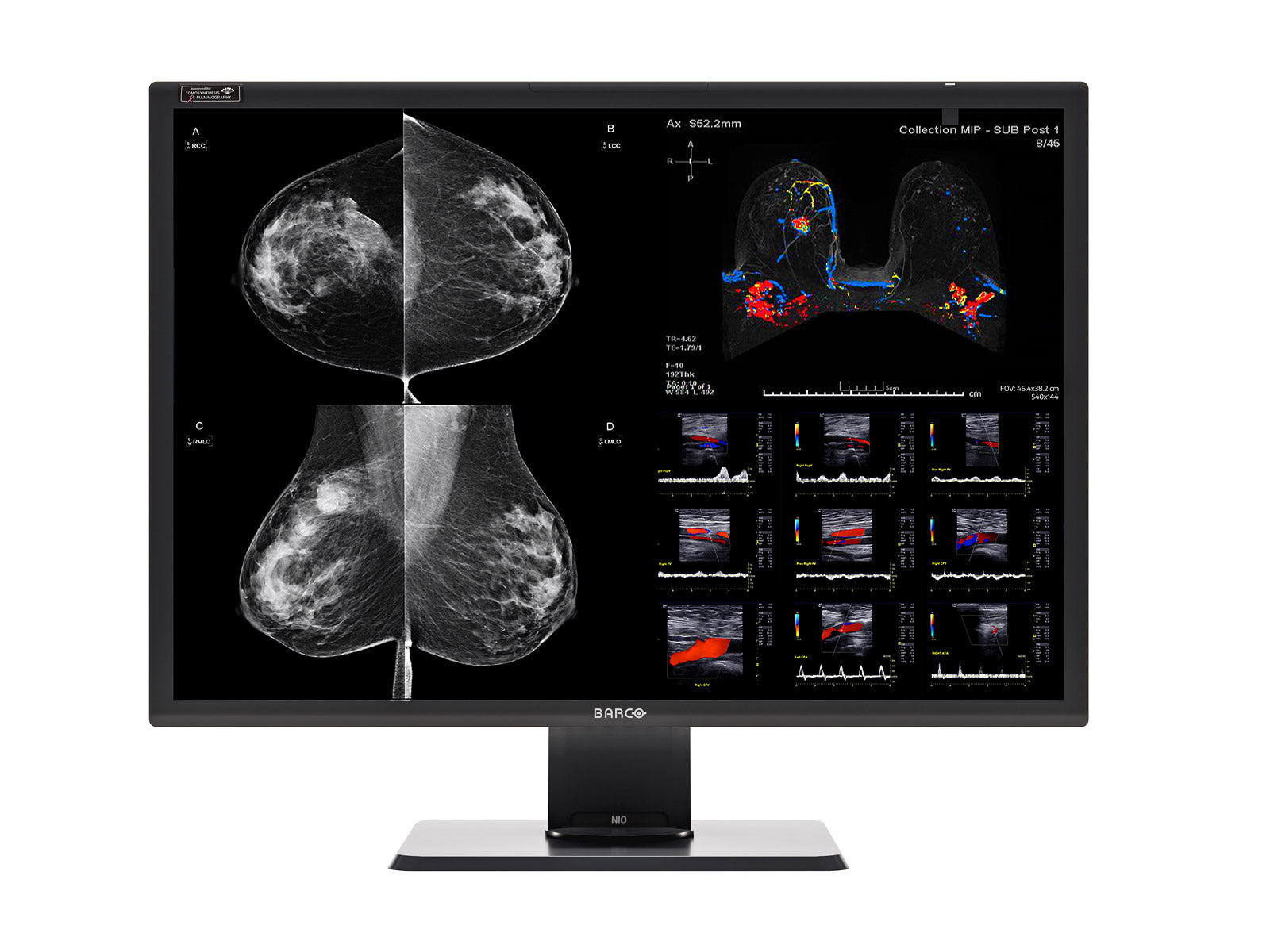
Barco Nio Fusion MDNC-12130 12MP Écran de mammographie Tomosynthèse 3D-DBT 31" couleur.
Barco® Barco® Nio Fusion MDNC-12130 12MP Écran de mammographie couleur 31" pour tomosynthèse 3D-DBT
( 2 )
LIVRAISON GRATUITE
Disponible comme : Nouveau
de $ 11,999 99
$21,999.99
Choisir options
Economisez $5,500
ribbon-icon
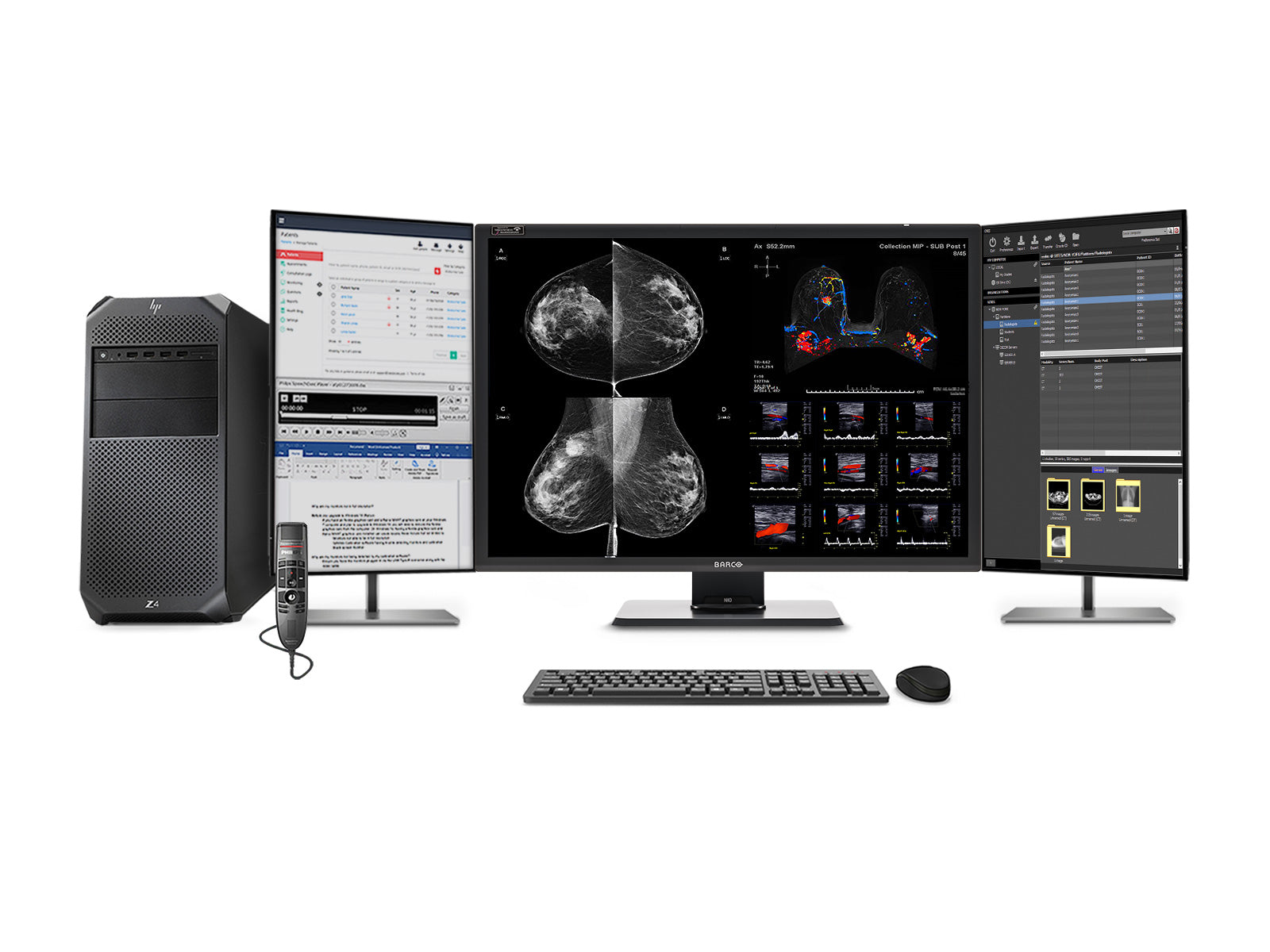
Complete Mammography Reading Station | Barco 12MP MDNC-12130 Color LED Monitors | HP Workstation | Dictation Microphone (LFH3500) | Worklist Monitors (12130Z4G4R)
Barco® Station complète de lecture de mammographie | Barco® 12MP Moniteurs LED couleur MDNC-12130 | HP Poste de travail | Microphone de dictée (LFH3500) | Moniteurs de liste de travail (12130Z4G4R)
LIVRAISON GRATUITE
$ 13,999 99
$19,499.99
Monitors.com by Bayland
GSA Logo Dun & Bradstreet Logo
All mammography displays offered by Monitors.com are FDA approved
HIPAA Compliant BBB accredited business
  • À propos de nous
  • Contactez-nous
  • Ressources techniques
  • Carrières
  • Engagement climatique
  • Plan du site
  • Clause de non-responsabilité
  • Conditions générales
  • Confidentialité
  • FAQ

Newsletter

Inscrivez-vous pour recevoir des offres promotionnelles !

HIPAA Compliant BBB accredited business

© 2026 Bayland Technologies, Inc.

Nous suivre

Nous acceptons

Ach Direct Debit Amazon American Express Apple Pay Bancontact Diners Club Discover Google Pay iDEAL Wero Mastercard Shop Pay Visa

Utilisez cette barre pour afficher des informations sur votre politique en matière de cookies.

  • S'ouvre dans une nouvelle fenêtre.

Votre panier est vide

Compare Products

Fermer