WICHTIG
Wenn Sie bereits eine Kopie installiert haben und diese deinstallieren und dann eine neue Kopie installieren möchten, sichern Sie unbedingt Ihre Barco® QAWeb-Vorherigen Berichte, bevor Sie eine Deinstallation durchführen.
Lösung
Wenn Sie keine Kopie der Barco® QAWeb-Kalibrierungs- und Compliance-Software installiert haben, folgen Sie bitte unserem Leitfaden zur Installation der Barco® Medical QAWeb Kalibrierungssoftware.
Befolgen Sie die folgenden Schritte, um die Barco® QAWeb-Kalibrierungs- und Compliance-Software zu installieren:
- Haben Sie eine Kopie der Barco® Medial QAWeb Kalibrierungs- und QA-Software bereit (Sie können eine Kopie anfordern bei Monitors.com)
- Navigieren Sie zu Ihrem Downloads-Ordner
- Rechtsklicken Sie auf den heruntergeladenen Ordner
- Belassen Sie den Standardzielordner, klicken Sie auf Extrahieren
- Doppelklicken Sie auf den Ordner, um ihn zu öffnen
- Doppelklicken Sie auf Setup
- Wählen Sie Ja im Dialogfeld "Benutzerkontensteuerung"
MediCal QAWeb Agent InstallShield Wizard startet, klicke auf Nächsten.

Stimme dem Lizenzvertrag zu, klicke Nächster.
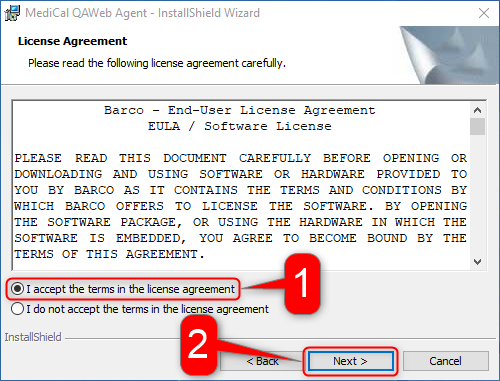
Bei den Standardeinstellungen für Kundeninformationen klicken Sie auf Nächster.

Bei den Standardeinstellungen im Zielordner klicken Sie auf Nächster.

Beim Bereit zum Installieren des Programms klicken Sie auf Installieren.

Warte auf die Installation.

Bei InstallShield Wizard Complete klicke auf Beenden.

Startmenü öffnen, Rechtsklick MediCal QAWeb Agent Version X.XX.XX, klicken Sie auf Mehr, wählen Sie in die Taskleiste pinnen.

MediCal QAWeb Agent wird jetzt an Ihre Taskleiste gepinnt. Offener MediCal QAWeb Agent.

Wenn das Dialogfeld Windows Security Alert geöffnet wird, wählen Sie Zugriff erlauben.

Fazit
Barco® Die Medical QAWeb-, DICOM-Kalibrierungs- und QA-Software ist jetzt auf Ihrem Computer installiert. Wenn Sie mehr über die Verwendung erfahren möchten Barco® Bitte lesen Sie die folgenden Leitfäden für Medical QAWeb, DICOM-Kalibrierung und QA-Software: