Fraud Blocker Come installare Barco MXRT Driver della scheda grafica: Win 10 Pro Vai al contenuto
Accedi
Menu principale

  • saldi

  • Risorse tecniche
  • Informazioni su Monitors.com
  • Contattaci
  • Accedi
  • USD $
  • Italiano
  • Display medici
  • Display per radiologia generale
  • Display per mammografia
  • Display per recensioni cliniche
  • Display chirurgici
  • Le visualizzazioni patologiche
  • Visualizza tutti i monitor per display medici
  • Schermi Professionali
  • 4K Monitor
  • Monitor Touch Screen
  • Monitor LCD / LED
  • Monitor Medici per Marca
  • Barco
  • Eizo
  • JVC
  • LG
  • NEC
  • Steris
  • Sony
  • Arthrex
  • Ikegami
  • NDS
  • Panasonic
  • WIDE
  • Postazioni di lavoro per tipo
  • Workstation desktop
  • Postazioni di lavoro mobili
  • Workstation rack
  • Visualizza tutte le workstation
  • Postazioni di lavoro per marca
  • HP Workstation
  • Lenovo Workstation
  • Dell Workstation
  • Workstation per processore
  • Intel Xeon Processori
  • Intel Core Processori i-Series
  • AMD Processori ThreadRipper Pro
  • Postazioni di lavoro per dimensione
  • Torre
  • Fattore di forma ridotto (SFF)
  • Ultra Small Form Factor
  • Rack
  • Laptop
  • Modalità
  • Stazioni di lettura di radiologia generale
  • Stazioni di lettura per mammografia
  • Visualizza tutte le stazioni di lettura
  • Stazioni di lettura per condizione
  • Nuove stazioni di lettura
  • Stazioni di lettura rinnovate
  • Stazioni di lettura per marca
  • Barco Stazioni di lettura
  • Eizo Stazioni di lettura
  • JVC Stazioni di lettura
  • LG Stazioni di lettura
  • NEC Stazioni di lettura
  • Scheda grafica per marca
  • Barco Schede grafiche
  • NVIDIA Schede grafiche
  • AMD Schede grafiche
  • Visualizza tutte le schede grafiche
  • Scheda grafica per memoria
  • 4GB
  • 6GB
  • 8GB
  • 12GB
  • 16GB
  • 20GB
  • 24GB
  • 32GB
  • 48GB
  • Microfoni di dettatura per marca
  • Nuance Microfoni di dettatura
  • Philips Microfoni da dizione
  • Microfoni da dettato per tipo
  • Microfoni per dettatura Wired
  • Microfoni per dettatura senza fili
  • Cuffie Microfoni di Dettatura Wireless
  • Visualizza tutti i microfoni
  • Accessori per microfoni
  • Nuance Accessoristica
  • Philips Accessoristica
  • Visualizza tutti gli accessori per microfoni
  • Voice Recognition Software and Licenses
  • Voice Recognition Software and Licenses
  • Accessori per monitor medici
  • Adattatori di alimentazione
  • Kit di calibrazione
  • Accessori per workstation
  • Tastiere
  • Topi
  • Wifi Adattatori
  • Webcam
  • Interruttori KVM
  • Stazioni di attracco
  • Scanner per documenti
  • Tappetini per mouse e supporti per polso
  • Occhiali
  • Cavi e Adattatori
  • Cavi Ethernet e adattatori
  • Cavi e adattatori DVI
  • Cavi e Adattatori HDMI
  • Cavi e adattatori USB
  • Cavi e Adattatori USB-C
  • Cavi e adattatori DisplayPort
  • Cavi e adattatori Mini DisplayPort
  • Cavi e adattatori Thunderbolt
  • Cavi di alimentazione
  • Altri Accessori
  • Batterie di backup UPS
  • Protezione da sovratensioni
  • Altri prodotti
  • Scanner per pellicole mediche
  • Vidar Digitalizzatori di pellicole medicali
  • Soluzione di scansione di documenti su pellicola medica
  • Medical Film Scanning Software
  • Scanner di classe business
  • Scanner di documenti duplex ad alta velocità
Monitors.com Monitors.com Logo

Collegamenti rapidi

prodotti Risorse tecniche Informazioni su Monitors.com Contattaci SALDI

Come installare Barco® MXRT Driver della scheda grafica: Win 10 Pro

03 ago 2020
How to Install Barco MXRT Graphics Card Driver - Win 10 Pro

IMPORTANTE

Se hai effettuato l'aggiornamento da Windows 7 a Windows 10, ti consigliamo di eseguire un'installazione pulita di Windows 10 per evitare potenziali problemi.

NON installare MXRT schede grafiche insieme a QUALSIASI Nvidia, AMD, Intel Grafica HD o qualsiasi altra scheda grafica poiché ciò causerà problemi. Inoltre, assicurati che qualsiasi Nvidia, AMD, o qualsiasi altro driver e software della scheda grafica venga disinstallato, rimosso e il sistema riavviato prima dell'installazione MXRT carrello o installazione MXRT autista. Presenza di eventuali Nvidia, AMD o Intel Il driver della grafica HD causerà il malfunzionamento del sistema e non ti consentirà di funzionare MXRT driver sul tuo sistema. 

Si prega di non utilizzare alcun adattatore da USB a VGA, da USB a HDMI o da USB a DVI per far funzionare il terzo monitor. È noto che questi adattatori causano conflitti Barco® MXRT autisti e Barco® Software di calibrazione e QA.

Se il tuo PC ha una GPU integrata (Intel grafica integrata) è NECESSARIO disabilitare la grafica integrata dal BIOS. Il processo di disabilitazione non può essere eseguito tramite il sistema operativo Windows o in remoto da un tecnico. Barco® MXRT Le schede grafiche della serie non funzioneranno correttamente quando sono installate altre schede grafiche o i relativi driver. 


SI PREGA DI VERIFICARE PRIMA DI PROCEDERE

Come verificare quali schede grafiche hai installato:

  1. Fare clic con il pulsante destro del mouse Menù di avvio
  2. Seleziona Gestione dispositivi
  3. Fai doppio clic su Schede video (non dovresti vedere Intel Grafica HD, Nvidia o AMD schede grafiche installate)

Come verificare l'assenza di Nvidia, Intel AMD, ecc. driver e software sono installati:

  1. Fare clic Menù di avvio
  2. Fare clic su Icona dell'ingranaggio
  3. Fare clic App
  4. Nella barra di ricerca “Cerca in questo elenco”, cerca i termini “AMD”, “Intel" e "Nvidia”

Se vengono visualizzati risultati, disinstallare TUTTI i driver e il software e riavviare il computer.

Soluzione

Segui i passaggi seguenti per installare il tuo Barco® MXRT driver e software della scheda grafica.

Prima di iniziare, salva eventuali file aperti poiché il computer si riavvierà più volte. Noterai inoltre che lo/i schermo/schermi lampeggiano durante il processo di installazione, questo è normale.

Inserisci il Barco® Disco del Driver del Sistema Display oppure richiedi una copia del Barco® MXRT file del driver da Monitors.com per riceverlo via e-mail.

Naviga fino a "BARCO_SYSTEM_DVD." Fai doppio clic su setup (se hai scaricato i driver o i file ti sono stati forniti da Monitors.com, procedi a scompattare i file e passa al passo successivo)..)


Nel Controllo dell’Accesso Utente, clicca su Sì.


Attendi che la schermata di Barco® inizializzazione finisca.


Seleziona le seguenti impostazioni per l’installazione.


Nella schermata “I seguenti componenti saranno installati.”, seleziona MXRT Driver e Strumenti di Flusso Lavorativo Intuitivo e Barco®Med Self Exam. Se hai bisogno di installare MediCal QAWeb, puoi selezionare l’opzione per installare MediCal QAWeb, tuttavia in questa guida ci concentreremo sul Barco® MXRT driver della scheda grafica.


Quando l'installazione raggiunge questo passaggio, noterai uno sfarfallio dello schermo.


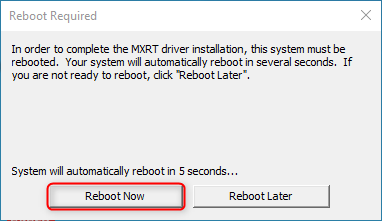
Una volta completata l'installazione, riavviare il computer.

Conclusione

Hai installato con successo il Barco® MXRT driver della scheda grafica. Dovresti notare che i tuoi monitor raggiungono la massima risoluzione e nella finestra Gestione dispositivi vedrai visualizzato il nome corretto della scheda grafica.

In questo esempio, Gestione dispositivi mostra il file Barco® MXRT 5450 e 2500 identificati correttamente da Windows 10. Your MXRT la scheda potrebbe essere diversa, pertanto potrebbero essere visualizzati modelli diversi (MXRT-7600, MXRT-5600, MXRT-5500, ecc.)

Se ne hai bisogno installare Barco® QAWeb medico o hai bisogno di assistenza eseguendo la calibrazione e il QA sul tuo Barco® monitor di radiologia diagnostica medica, assicurati di leggere le nostre altre guide su questi processi.
Condividi
Articolo precedenteArticolo successivo

Lascia un commento

Tutti i commenti vengono moderati prima della pubblicazione

Unisciti a Noi

Iscriviti per ricevere offerte speciali e promozioni.  

Seguici

Post popolari

  1. 7 Considerations When Choosing a Mammography Display
    7 Considerazioni nella Scelta di un Monitor per Mammografia
    05 ott 2020
  2. What are the Advantages of Medical Display Monitors?
    Quali sono i Vantaggi dei Monitor Medici?
    03 mar 2021
  3. Why You Need a 5MP (or Higher) Diagnostic Display to Read Mammograms
    Perché ti serve un 5MP (o superiore) Display diagnostico per leggere mammografie
    02 mag 2021

Prodotti in Evidenza

Risparmi $3,000 Risparmi $1,500
ribbon-icon
Barco Coronis MDCG-5121 5MP Monitor per imaging del seno Mammo 3D-DBT da 21 pollici in scala di grigi
Barco® Barco® Coronis MDCG-5121 5MP Monitor per imaging del seno Mammo 3D-DBT da 21 pollici in scala di grigi
( 1 )
SPEDIZIONE GRATUITA
Disponibile come: Rinnovato
da $ 2,899 99
$4,399.99
Scegli le opzioni
Risparmi $5,000 Risparmi $4,500 Risparmi $2,500 Risparmi $2,250 Risparmi $3,000 Risparmi $4,500 Risparmi $2,000 Risparmi $3,000
Barco Nio MDNC-3421 3MP Monitor PACS per Radiologia Generale a LED da 21"
Barco® Barco® Nio MDNC-3421 3MP Display PACS per radiologia generale a LED a colori da 21".
( 7 )
SPEDIZIONE GRATUITA
Disponibile come: Nuovo e rinnovato
da $ 1,499 99
$3,999.99
Scegli le opzioni
Monitors.com by Bayland
GSA Logo Dun & Bradstreet Logo
All mammography displays offered by Monitors.com are FDA approved
HIPAA Compliant BBB accredited business
  • Chi siamo
  • Contattaci
  • Risorse tecniche
  • Carriera
  • Impegno per il clima
  • Sitemap
  • Disclaimer
  • Termini e condizioni
  • Privacy
  • FAQ

Notiziario

Iscriviti per ricevere offerte promozionali!

HIPAA Compliant BBB accredited business

© 2026 Bayland Technologies, Inc.

Seguici

Accettiamo

Ach Direct Debit Amazon American Express Apple Pay Bancontact Diners Club Discover Google Pay iDEAL Wero Mastercard Shop Pay Visa
  • Si apre in una nuova finestra.

Il carrello è vuoto

Compare Products

Chiudi