Se non hai installato QAWeb, clicca qui per le istruzioni dettagliate su come installare QAWeb per Windows 10
Soluzione
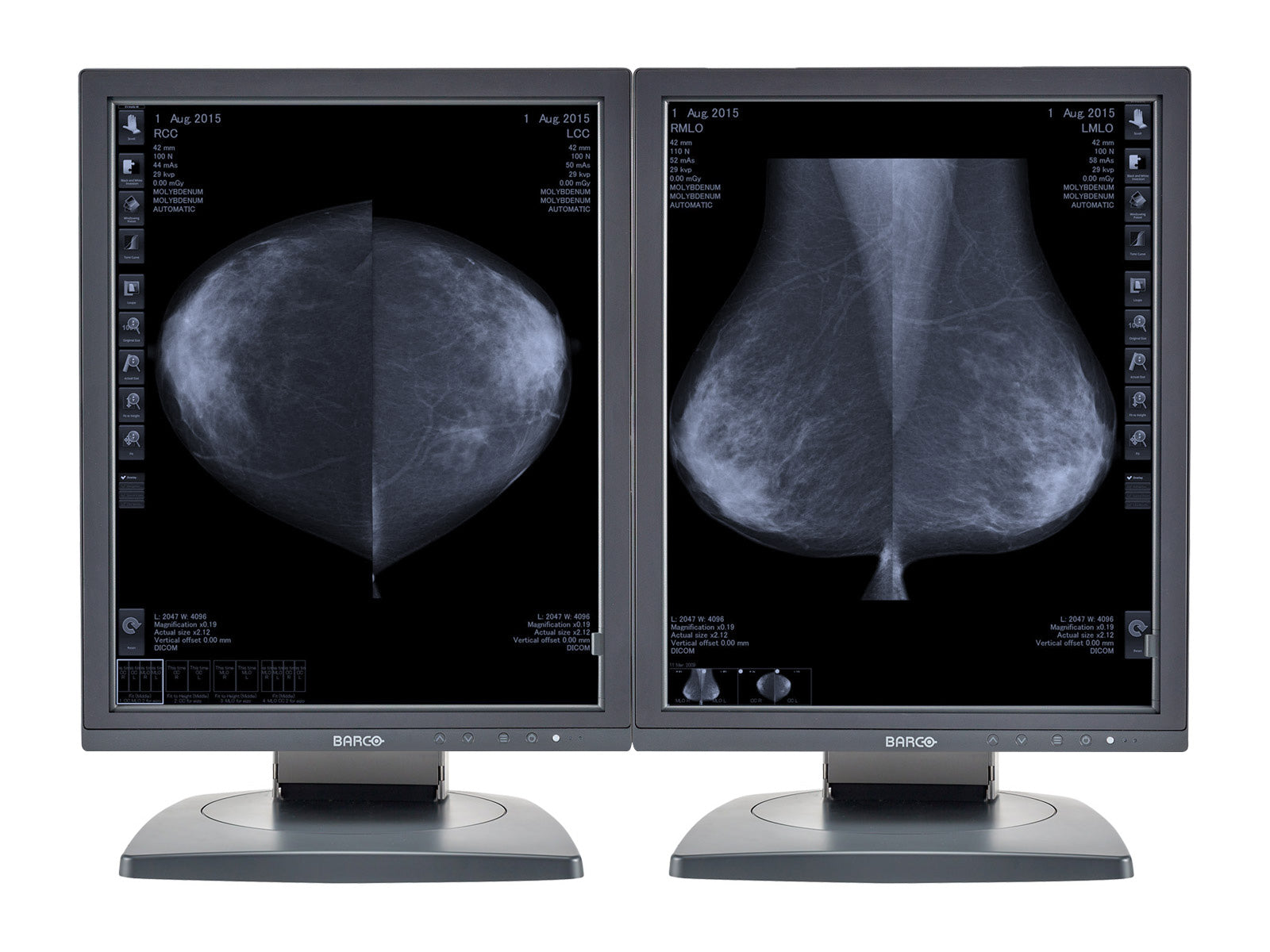
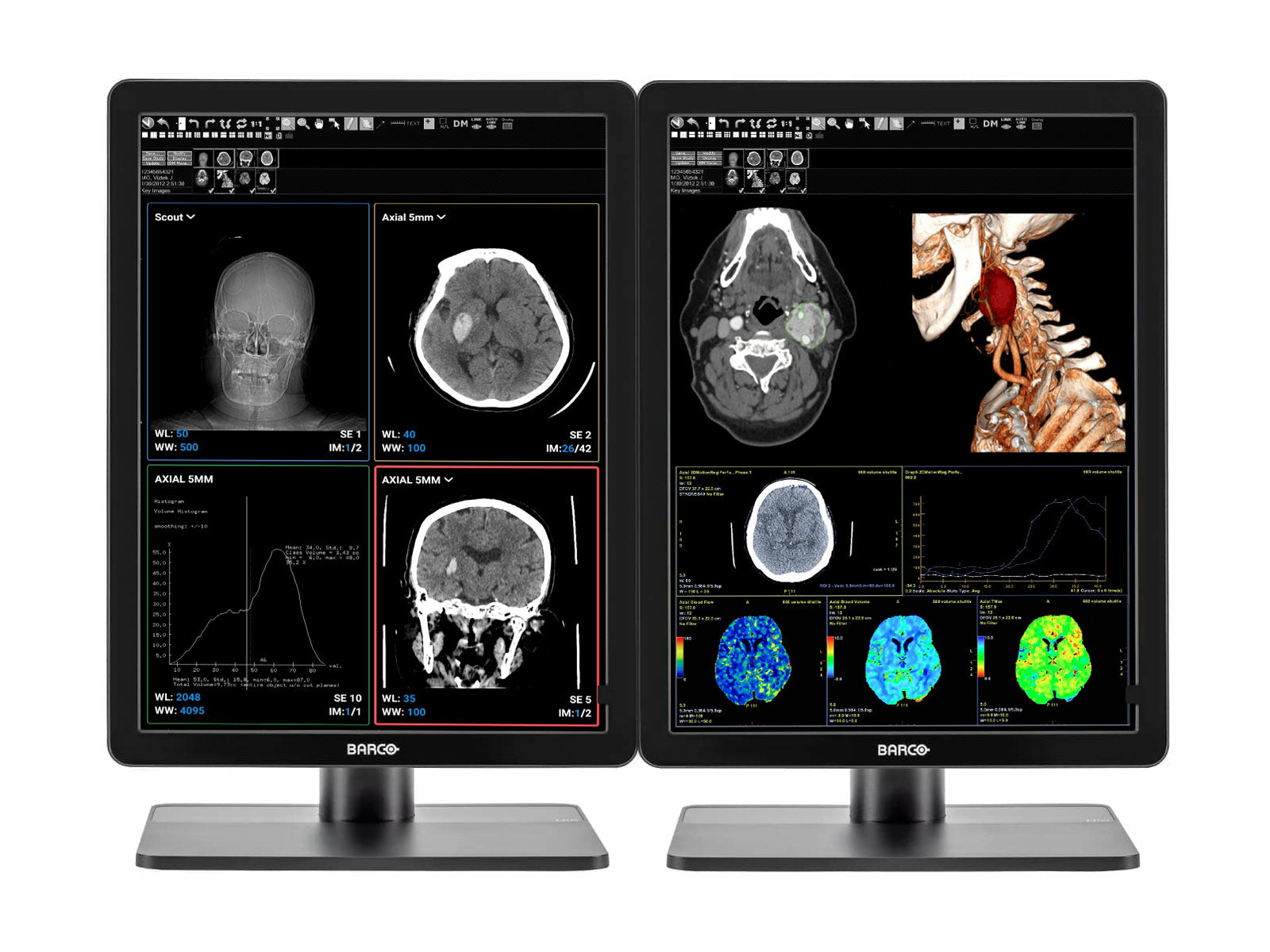
Si prega di seguire i passaggi seguenti per installare, configurare ed eseguire correttamente una calibrazione completa e un test di conformità sui tuoi Barco® monitor utilizzando Barco® QAWeb.
Assicurati che il cavo USB Tipo-B sia collegato dai tuoi monitor al computer prima di iniziare.

Apri il software di calibrazione "MediCal QAWeb Agent". Puoi cercare il software nella barra di ricerca accanto al menu Start.

Attendi che QAWeb rilevi la configurazione.

Clicca su Cambia Utente

Digita la password: advanced, quindi premi OK.

Clicca su Stato

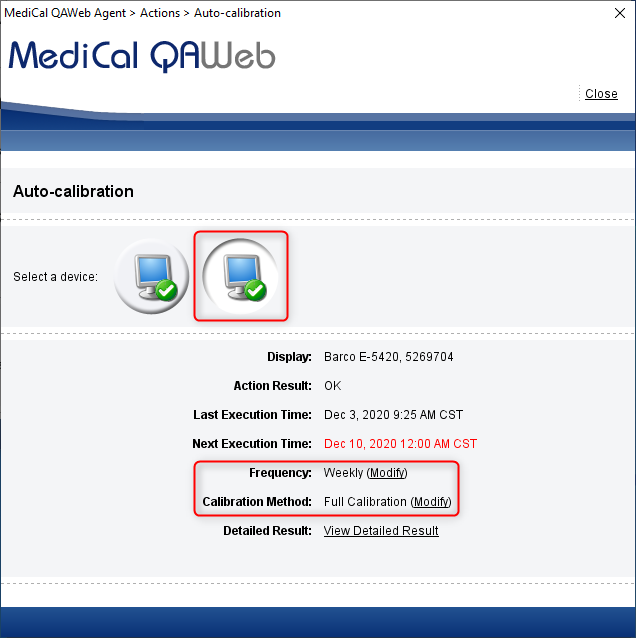
Su Calibrazione Automatica, clicca Info.

Su Frequenza, clicca Modifica.

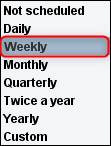
Modifica la Frequenza a Settimanale, quindi clicca OK. Per la Mammografia, seleziona Giornaliera.

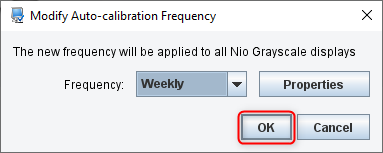
Su Metodo di Calibrazione, clicca Modifica.

Seleziona Calibrazione Completa, quindi clicca OK.

Verifica le modifiche su tutti i monitor.

Clicca Chiudi

Su Test di Conformità, clicca Info.

Su Frequenza, clicca Modifica.

Cambia la Frequenza a Giornaliera, quindi clicca OK.


Verifica le modifiche su tutti i monitor.


Clicca Chiudi

Su Auto-Calibrazione, clicca Esegui.
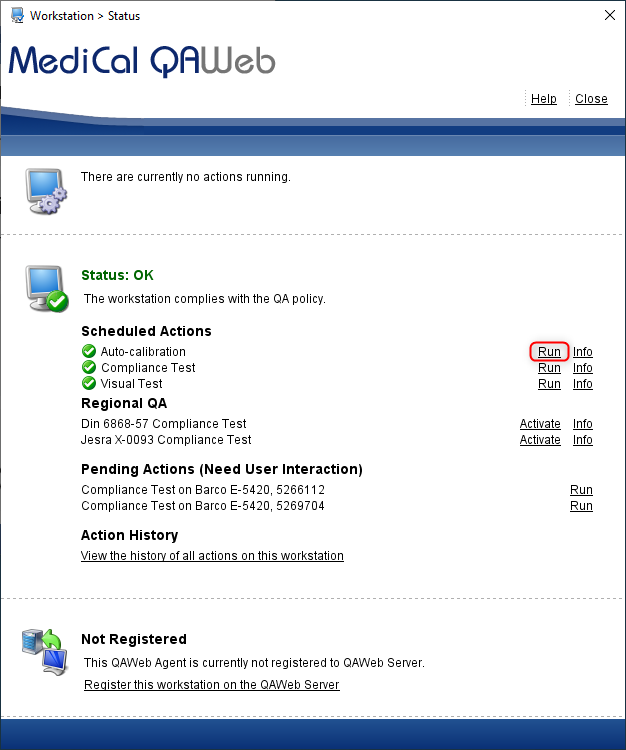
Attendi che l'auto-calibrazione venga eseguita.

Nella pagina dei risultati, prendi nota di Risultato Azione: OK
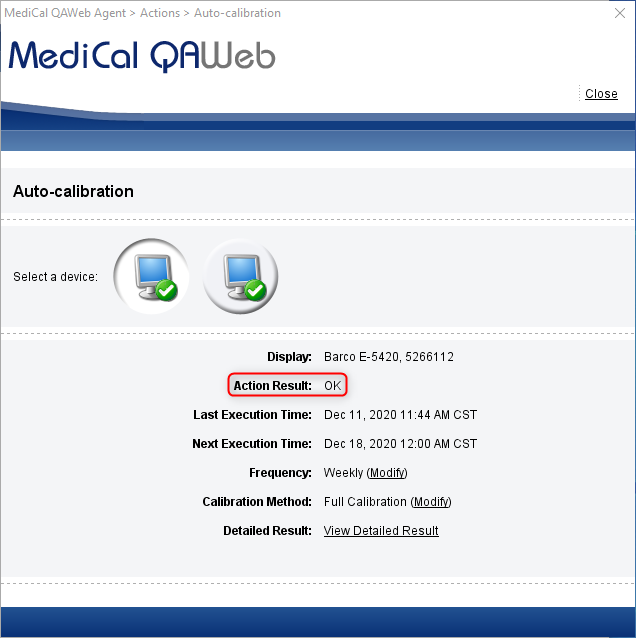
Per visualizzare il rapporto dettagliato, su Risultato Dettagliato, clicca Visualizza Risultato Dettagliato.

Per salvare il rapporto, clicca Salva come PDF.

Clicca Apri Rapporto (è richiesto Acrobat Reader).
Salva secondo il software del tuo lettore PDF.

Segui questi passaggi per tutti i monitor.

Clicca Chiudi

Su Test di Conformità, clicca Esegui.

Attendi che Test di Conformità venga eseguito.

Nella pagina dei risultati, prendi nota di Risultati Azione: OK

Per visualizzare il report dettagliato, su Risultato Dettagliato, cliccare su Visualizza Risultato Dettagliato.

Per salvare il report, cliccare su Salva come PDF.

Cliccare su Apri Report (necessario Acrobat Reader).
Salvare secondo il software reader PDF in uso.

Cliccare su Chiudi

Seguire questi passaggi per tutti i monitor.

Cliccare su Chiudi

Per visualizzare tutti i report effettuati sui monitor, cliccare su "Visualizza la cronologia di tutte le azioni su questa workstation" sotto Cronologia Azioni.
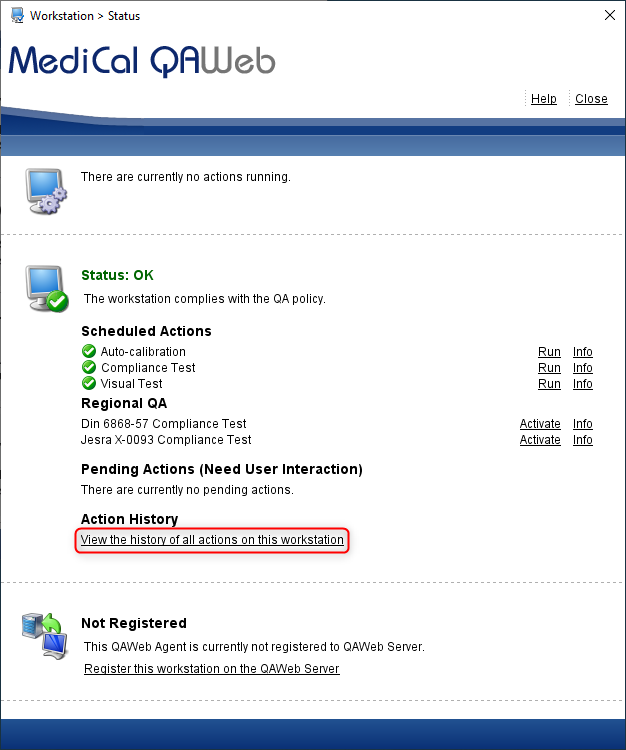
Per visualizzare il report, sotto Risultato, cliccare su OK o NON OK sul report desiderato.

Conclusione
I vostri monitor ora hanno le impostazioni corrette di autocorrezione e del test di conformità automatica utilizzando il Barco® software Medical QAWeb DICOM Calibration & QA.