Si vous n'avez pas installé QAWeb, cliquez ici pour des instructions détaillées sur la façon d'installer QAWeb pour Windows 10
Solution
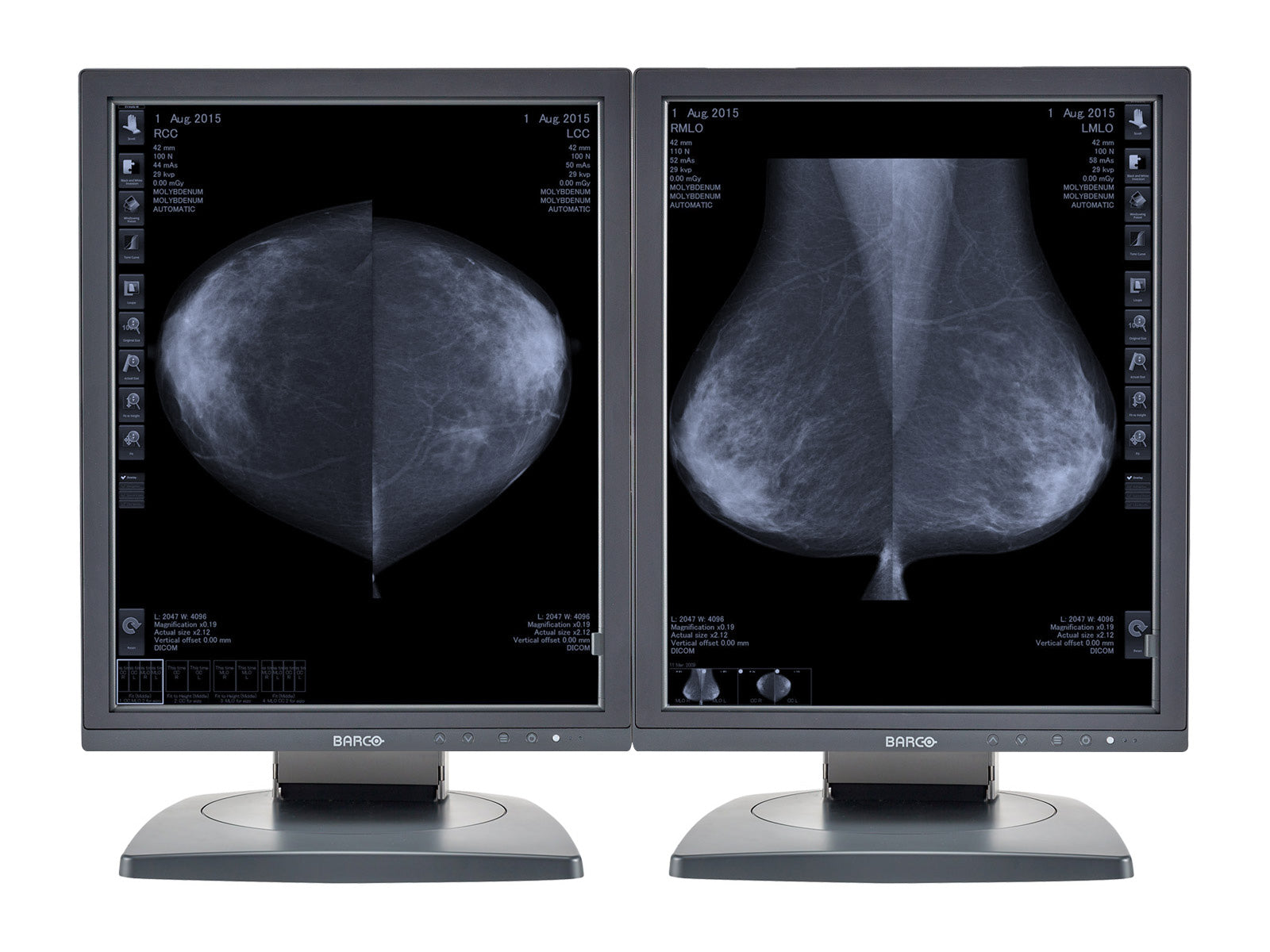
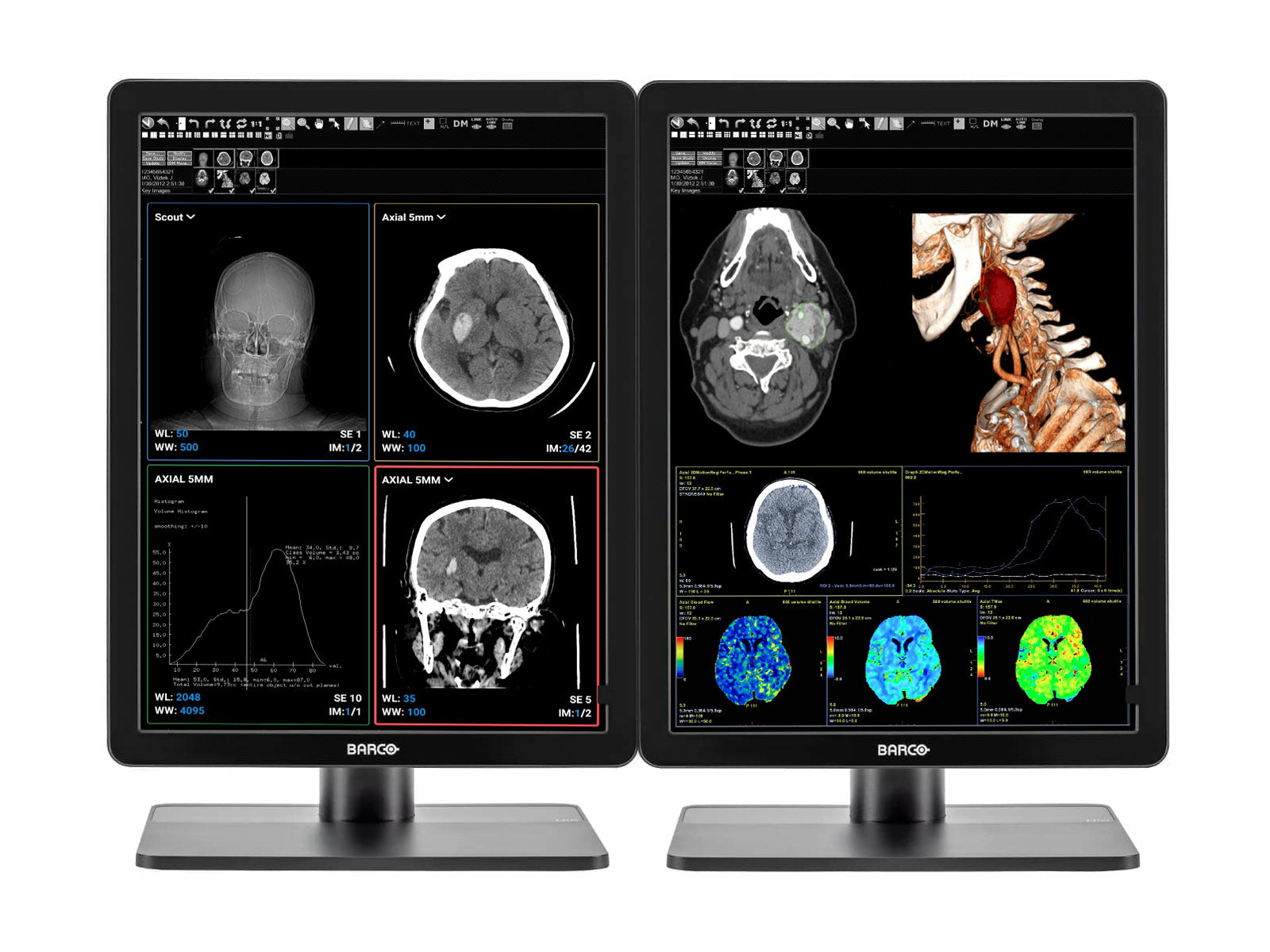
Veuillez suivre les étapes ci-dessous pour installer, configurer et effectuer correctement une calibration complète et un test de conformité sur vos Barco® moniteurs en utilisant Barco® QAWeb.
Veuillez vous assurer que votre câble USB Type-B est connecté de vos moniteurs à votre ordinateur avant de commencer.

Ouvrez le logiciel de calibration "MediCal QAWeb Agent". Vous pouvez rechercher le logiciel dans la barre de recherche à côté du menu Démarrer.

Attendez que QAWeb détecte la configuration.

Cliquez sur Changer d’utilisateur

Tapez le mot de passe : advanced, puis appuyez sur OK.

Cliquez sur Statut

Sur Auto-calibration, cliquez sur Info.

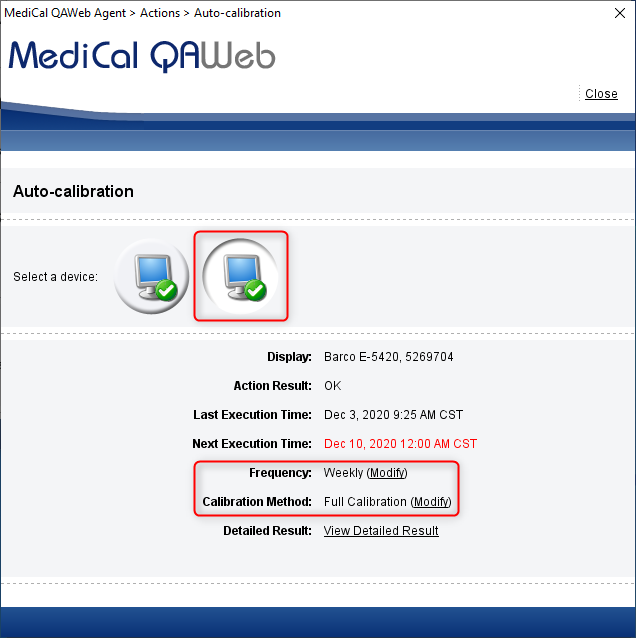
Sur Fréquence, cliquez sur Modifier.

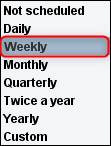
Changez la fréquence en Hebdomadaire puis cliquez sur OK. Pour la Mammographie, sélectionnez Quotidien.

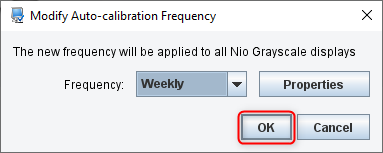
Sur Méthode de Calibration, cliquez sur Modifier.

Sélectionnez Calibration Complète, puis cliquez sur OK.

Vérifiez les modifications sur tous les moniteurs.

Cliquez sur Fermer

Sur Test de Conformité, cliquez sur Info.

Sur Fréquence, cliquez sur Modifier.

Changez la fréquence en Quotidien puis cliquez sur OK.


Vérifiez les modifications sur tous les moniteurs.


Cliquez sur Fermer

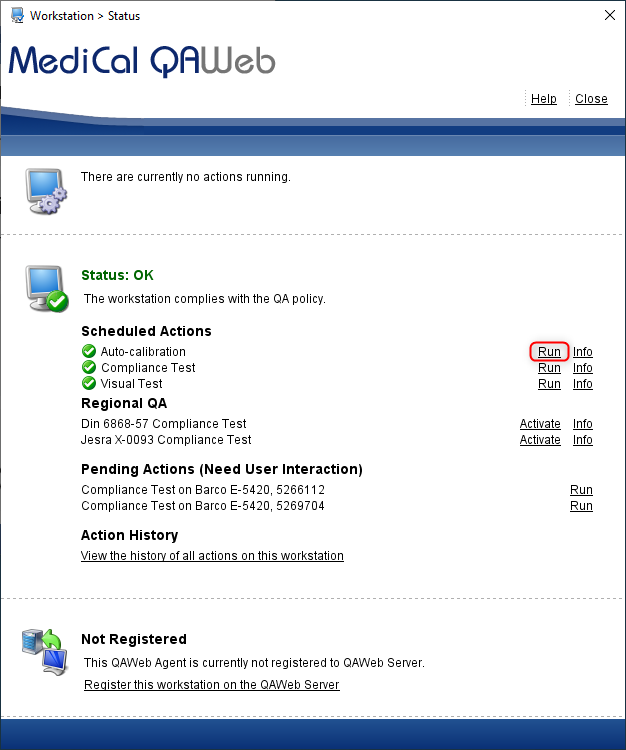
Sur Auto-Calibration, cliquez sur Exécuter.
Attendez que l'auto-calibration soit terminée.

Sur la page des résultats, notez Résultat de l'Action : OK
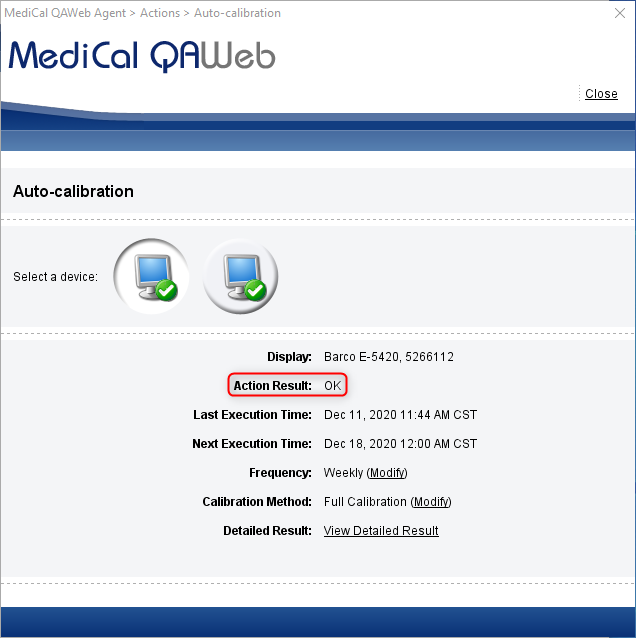
Pour afficher le rapport détaillé, sur Résultat Détaillé, cliquez sur Voir le Résultat Détaillé.

Pour enregistrer le rapport, cliquez sur Enregistrer en PDF.

Cliquez sur Ouvrir le Rapport (Acrobat Reader requis).
Enregistrez selon le logiciel de votre lecteur PDF.

Suivez ces étapes pour tous les moniteurs.

Cliquez sur Fermer

Sur Test de Conformité, cliquez sur Exécuter.

Attendez que le Test de Conformité soit terminé.

Sur la page des résultats, notez Résultats des Actions : OK

Pour afficher le rapport détaillé, sur Résultat détaillé, cliquez sur Afficher le résultat détaillé.

Pour enregistrer le rapport, cliquez sur Enregistrer en PDF.

Cliquez sur Ouvrir le rapport (Acrobat Reader requis).
Enregistrez selon le logiciel de lecteur PDF que vous utilisez.

Cliquez sur Fermer

Suivez ces étapes pour tous les moniteurs.

Cliquez sur Fermer

Pour afficher tous les rapports effectués sur les moniteurs, cliquez sur "Afficher l'historique de toutes les actions sur ce poste de travail" sous Historique des actions.
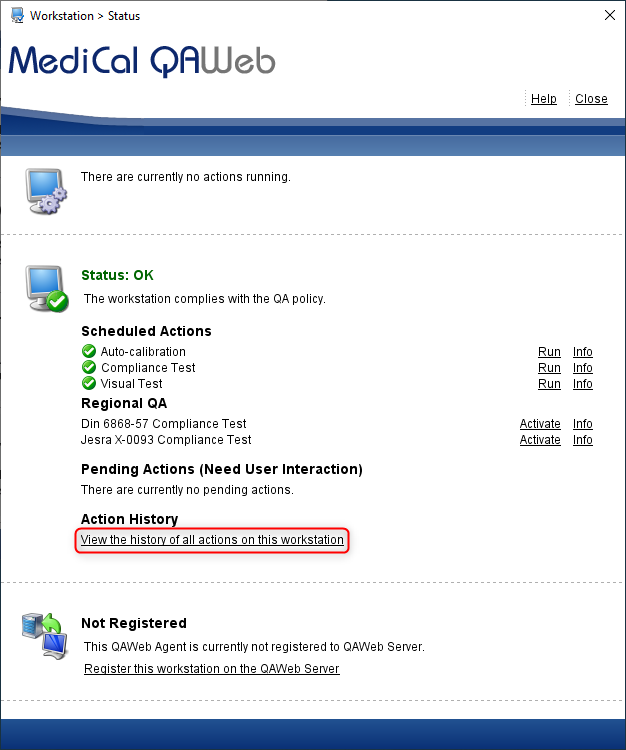
Pour visualiser le rapport, sous Résultat, cliquez sur OK ou NON OK sur le rapport souhaité.

Conclusion
Vos moniteurs disposent maintenant des paramètres appropriés d'auto-étalonnage et de test de conformité automatique en utilisant le logiciel Barco® Medical QAWeb DICOM Calibration & QA.