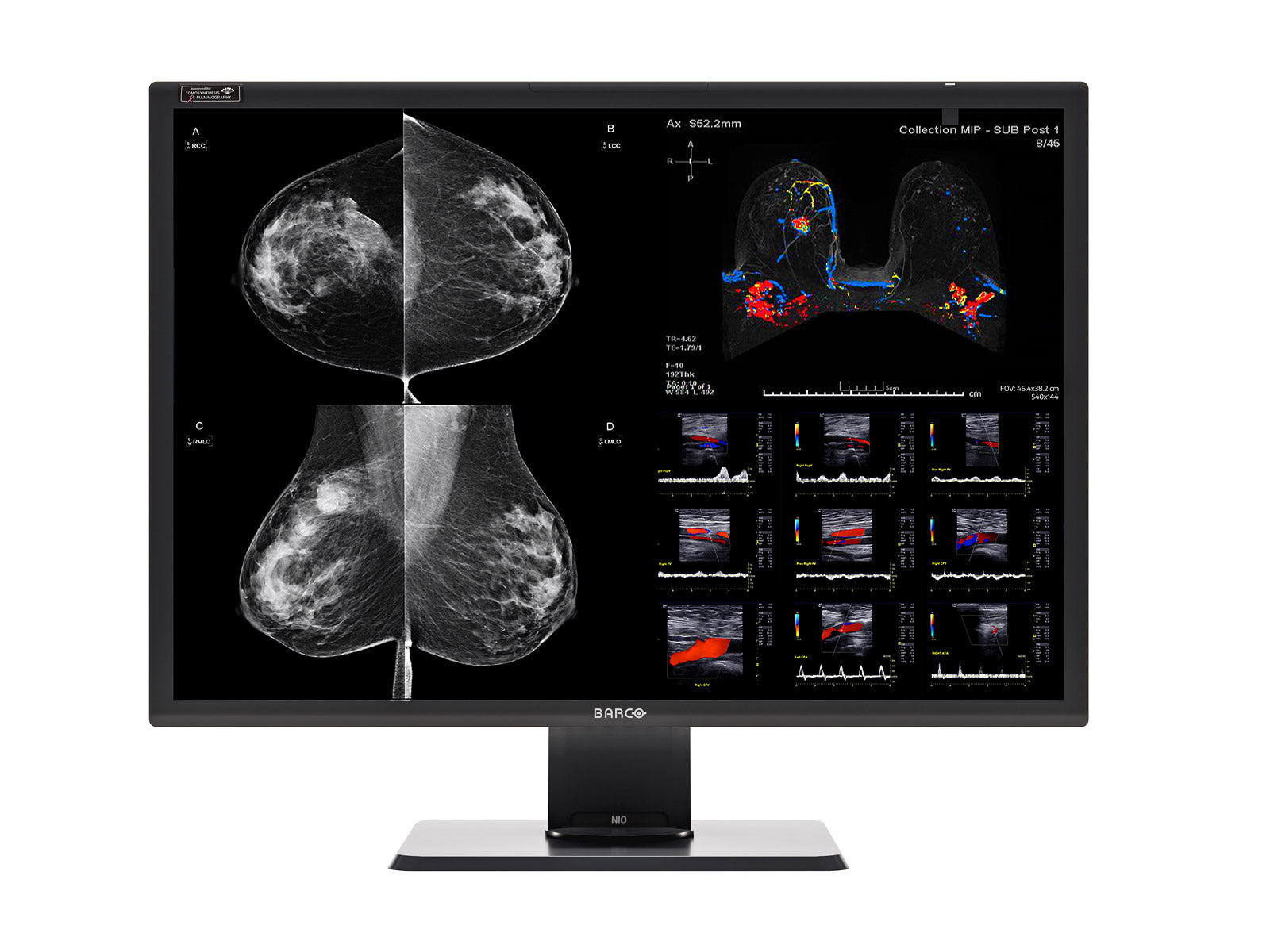
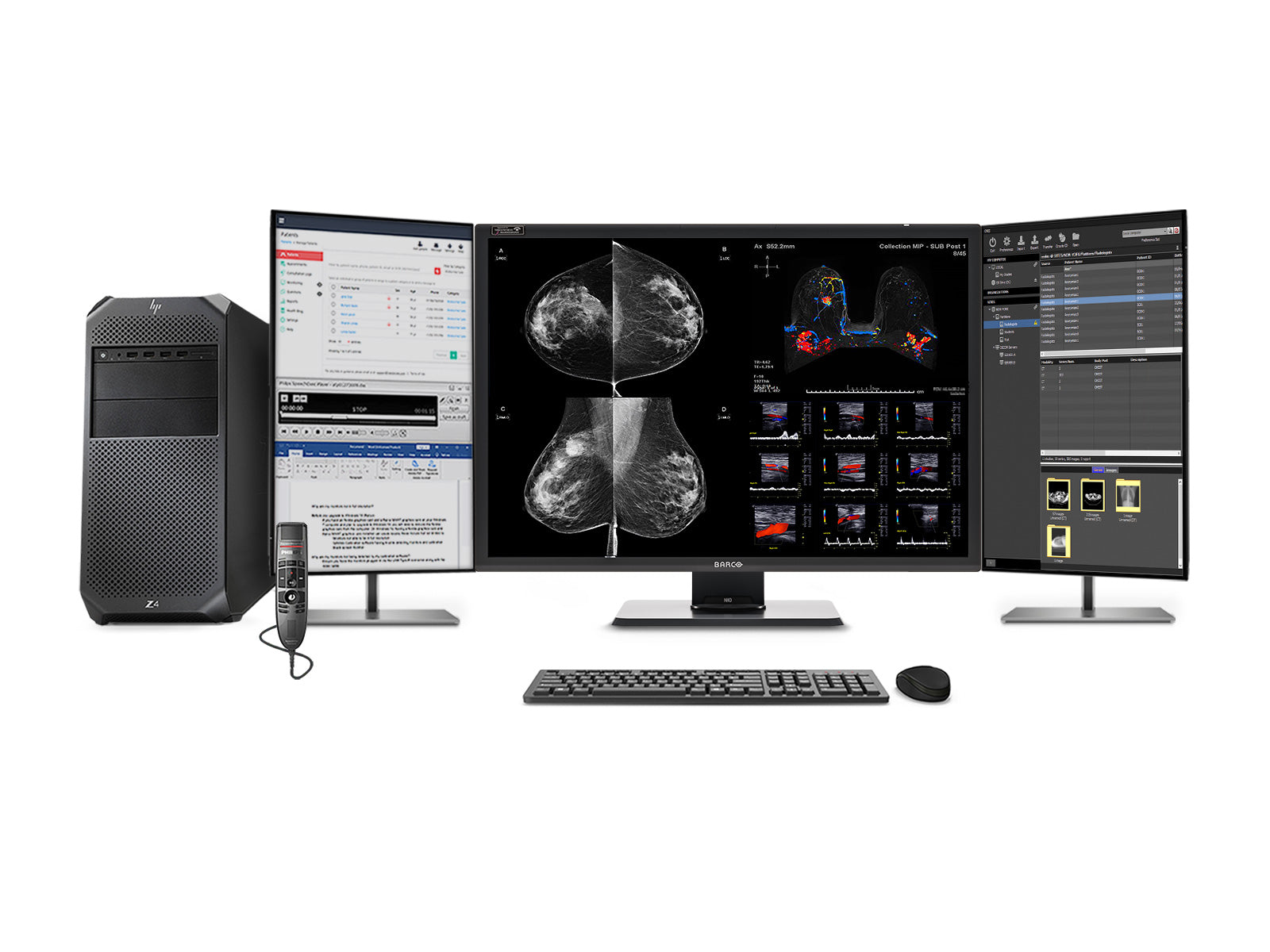
Comment configurer KVM et Dual 6MP Afficher le partitionnement sur le Barco® MDNC-12130 (Nio Fusion 12MP)
Ce guide vous guide dans la configuration de la commutation KVM et du double écran 6MP + 6MP partitionnement sur le Barco® MDNC-12130 utilisant deux postes de travail équipés de MXRT-6700 cartes graphiques.
Cette configuration est idéale pour les environnements PACS où les protocoles suspendus prévoient deux écrans, tout en profitant d'un seul. 12MP moniteur de diagnostic.
Présentation de la configuration
Étape 1 : connecter la vidéo et l'USB (câblage KVM)
Connexions vidéo
- PC1 → DP IN 1 sur le moniteur
- PC2 → DP IN 2 sur le moniteur
Connexions USB en amont (requises pour KVM)
- PC1 → USB HAUT 1
- PC2 → USB HAUT 2
Périphériques partagés
- Clavier → moniteur port USB en aval
- Souris → surveiller le port USB en aval
Cela permet à l'écran de basculer le contrôle du clavier et de la souris entre les postes de travail.
Étape 2 : mettre le système sous tension
- Allumez le moniteur à l'aide de l'interrupteur d'alimentation arrière et réglez-le sur « I ».
- Appuyez sur la molette Jog pour allumer l'écran.
- Allumez les deux postes de travail.
Étape 3 : Configurer EDID pour 12MP Fonctionnement
Pour garantir que chaque poste de travail peut piloter l'écran en pleine résolution via un seul câble DisplayPort :
- Ouvrez le menu du moniteur à l’aide de la molette Jog.
- Aller à Configuration → Sources d'images → Paramètres d'entrée → Format EDID.
- Ensemble FormatEDID à ID d'affichage 1.3.
DisplayPort1
Chemin : Configuration → Sources d'images → Paramètres d'entrée → DisplayPort 1 → EDID → Résolution
Réglez sur : 12MP
DisplayPort 2
Chemin : Configuration → Sources d'image → Paramètres d'entrée → DisplayPort 2 → EDID → Résolution
Réglez sur : 12MP
Étape 4 : Vérifier la version de DisplayPort
Assurez-vous que les deux entrées sont configurées pour utiliser DP 1.2.
DisplayPort 1
Chemin : Configuration → Sources d'image → Paramètres d'entrée → DisplayPort 1 → Version de la norme de l'interface d'entrée
Réglez sur : DP 1.2
DisplayPort 2
Chemin : Configuration → Sources d'image → Paramètres d'entrée → DisplayPort 2 → Version de la norme de l'interface d'entrée
Réglez sur : DP 1.2
Étape 5 : Activer la commutation KVM
- Ouvrez le menu OSD du moniteur.
- Allez à Configuration → Sources d'image → Sélection d'entrée KVM.
- Réglez l'option sur Activé.
Comment basculer entre les PC
- Appuyez deux fois sur le bouton rotatif.
- La première pression ouvre le menu de raccourci.
- La seconde pression change l'entrée KVM.
La vidéo change immédiatement. Les périphériques USB peuvent mettre jusqu'à 2 secondes pour suivre.
Étape 6 : Configurer le partitionnement de l'affichage (critique pour PACS)
Pour émuler un environnement à double moniteur requis par de nombreuses plates-formes PACS, divisez le 12MP afficher en deux 6MP affichages côte à côte utilisant Barco® logiciel.
Sur chaque poste de travail
- Faites un clic droit sur le bureau.
- Ouvert Barco® Paramètres système.
- Aller à Affichage → Partitionnement de l'affichage.
- Sélectionnez un Division verticale à 2 voies (côte à côte).
Une fois activé, chaque poste de travail voit deux écrans indépendants au lieu d'un. Ceci est particulièrement utile pour les protocoles suspendus PACS conçus pour les flux de travail à deux moniteurs.
Étape 7 : Vérifiez sur chaque poste de travail
Ouvrez les paramètres d'affichage de Windows ou Barco® outils et confirmez les éléments suivants :
- Deux affichages sont détectés.
- Chaque écran mesure environ 2 100 × 2 800 pixels (6 MP).
- L'arrangement est côte à côte.
Remarques importantes
Résolution et taux de rafraîchissement
- Chaque poste de travail fonctionne à 4 200 × 2 800 (12MP).
- En mode KVM double poste de travail, le taux de rafraîchissement est limité à environ 45 Hz.
Recommandation QAWeb
- Installez QAWeb sur un seul poste de travail.
- L'installer sur les deux systèmes peut créer des conflits lors du basculement entre les postes de travail.
Résumé de la configuration finale
Paramètres du moniteur
- Format EDID → DisplayID 1.3
- Résolution DP1 → 12MP
- Résolution DP2 → 12MP
- Version DP → 1.2
- KVM → Activé
Paramètres logiciels sur les deux PC
- Ouvert Barco® Paramètres système
- Allez dans Afficher le partitionnement
- Sélectionnez la division verticale bidirectionnelle (Barco® MXRT carte graphique de série requise pour le partitionnement de l'affichage)
Dépannage courant
Le clavier ou la souris ne changent pas
Vérifiez que les deux câbles USB en amont sont connectés aux ports du moniteur appropriés.
Non 12MP résolution disponible
Confirmez que le format EDID est défini sur DisplayID 1.3.
PACS ne détecte pas les doubles écrans
Vérifiez que le partitionnement d'affichage a été configuré dans Barco® Paramètres système.
Un système ne répond pas à KVM
Recherchez un câble USB en amont manquant ou une connexion de port en amont incorrecte.
Conclusion
Avec cette configuration, vous pouvez basculer en toute transparence entre deux postes de travail, conserver 12MP performances d'affichage de diagnostic et présenter l'écran comme deux virtuels 6MP s'affiche pour la compatibilité PACS.
Il s'agit d'une configuration efficace pour les environnements de radiologie qui nécessitent à la fois une imagerie haute résolution et un comportement à deux moniteurs sans déployer deux écrans physiques distincts.