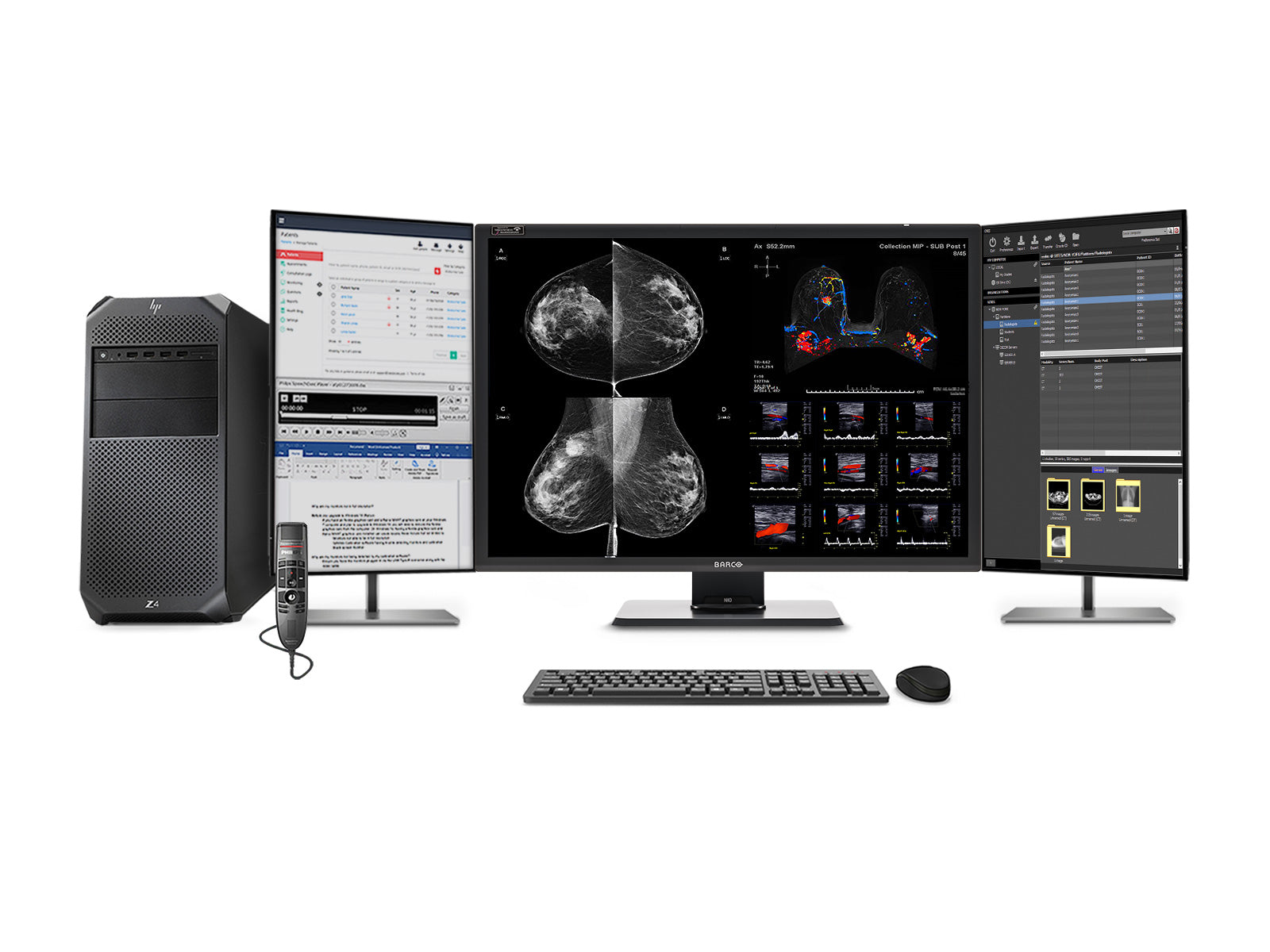
¡Cómo configurar KVM y Dual 6MP Visualiza la partición en el Barco® MDNC-12130 (Nio Fusion 12MP)
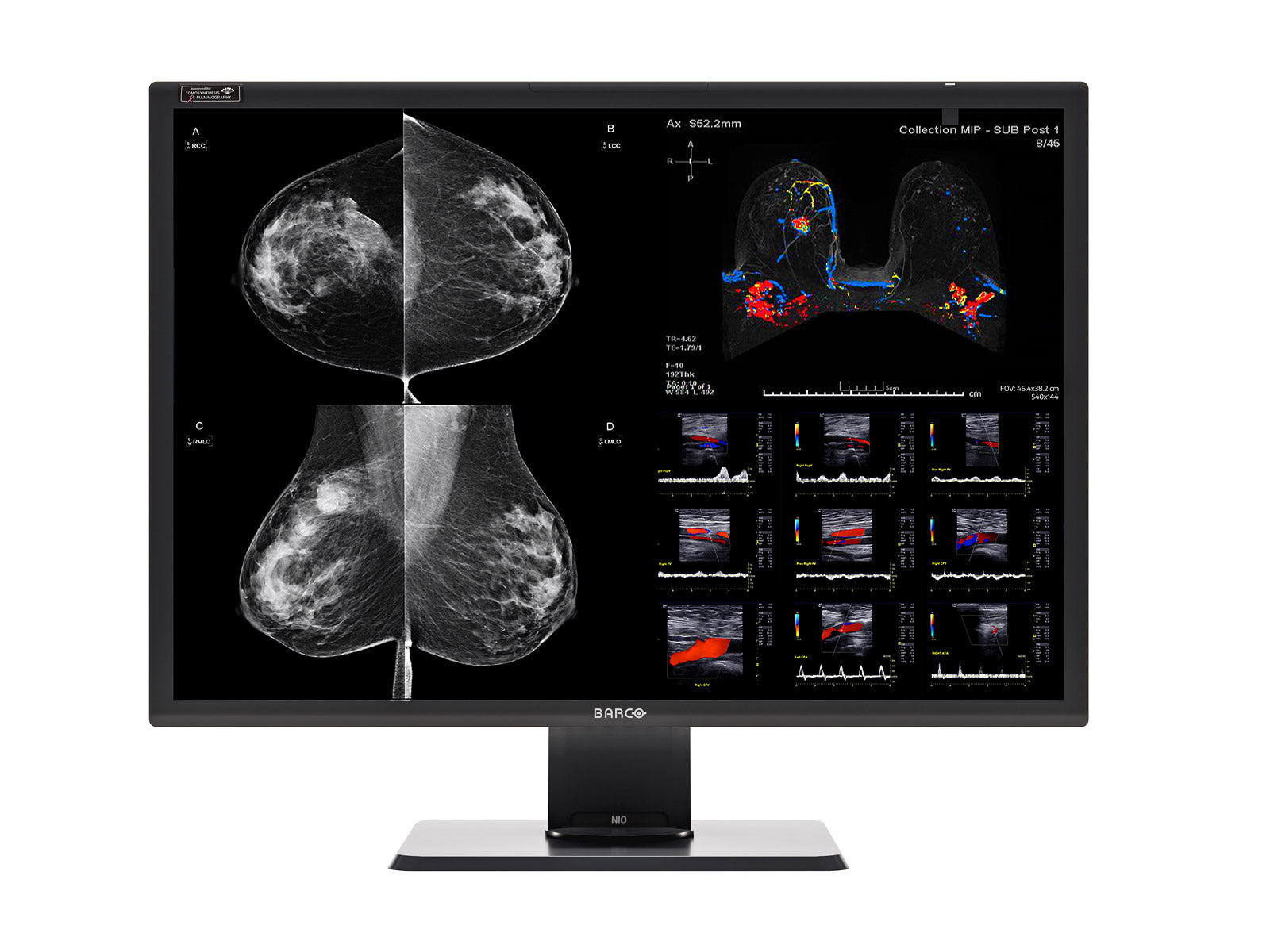
Esta guía te guía para configurar el conmutación KVM y la partición 6MP + 6MP ¡de doble pantalla en el Barco® MDNC-12130 usando dos estaciones de trabajo equipadas con tarjetas gráficas MXRT-6700.
Esta configuración es ideal para entornos PACS donde los protocolos colgados esperan dos pantallas, aprovechando aún así un único 12MP monitor de diagnóstico.
¡Resumen de la configuración
Paso 1: Conecte el vídeo y el USB (cableado KVM)
Conexiones de vídeo
- PC1 → DP IN 1 en el monitor
- PC2 → DP IN 2 en el monitor
Conexiones USB ascendentes (requeridas para KVM)
- PC1 → USB ARRIBA 1
- PC2 → USB ARRIBA 2
Periféricos compartidos
- Teclado → monitorizar el puerto descendente USB
- Ratón → monitorizar el puerto descendente USB
Esto permite que la pantalla cambie el control del teclado y del mouse entre estaciones de trabajo.
Paso 2: Encienda el sistema
- Encienda el monitor usando el interruptor de encendido trasero y configúrelo en "I".
- Presione el dial jog para encender la pantalla.
- Encienda ambas estaciones de trabajo.
Paso 3: Configurar EDID para 12MP Operación
Para garantizar que cada estación de trabajo pueda controlar la pantalla a resolución completa a través de un único cable DisplayPort:
- Abra el menú del monitor usando el dial jog.
- Ir a Configuración → Fuentes de imagen → Configuración de entrada → Formato EDID.
- conjunto formato EDID a ID de pantalla 1.3.
DisplayPort 1
Camino: Configuración → Fuentes de imagen → Configuración de entrada → DisplayPort 1 → EDID → Resolución
Configurar en: 12MP
DisplayPort 2
Ruta: Configuración → Fuentes de imagen → Configuración de entrada → DisplayPort 2 → EDID → Resolución
Configurar en: 12MP
Paso 4: Verificar la versión de DisplayPort
Asegúrese de que ambas entradas estén configuradas para usar DP 1.2.
DisplayPort 1
Ruta: Configuración → Fuentes de imagen → Configuración de entrada → DisplayPort 1 → Versión del estándar de interfaz de entrada
Configurar en: DP 1.2
DisplayPort 2
Ruta: Configuración → Fuentes de imagen → Configuración de entrada → DisplayPort 2 → Versión del estándar de interfaz de entrada
Configurar en: DP 1.2
Paso 5: Activar el cambio KVM
- Abra el menú OSD del monitor.
- Vaya a: Configuración → Fuentes de imagen → Selección de entrada KVM.
- Configurar la opción en: Activado.
Cómo cambiar entre PC
- Presione dos veces el dial de control.
- La primera presión abre el menú de acceso directo.
- La segunda presión cambia la entrada KVM.
El video cambia de inmediato. Los dispositivos USB pueden tardar hasta 2 segundos en seguir.
Paso 6: Configurar la partición de la pantalla (Crítico para PACS)
Para emular un entorno de doble monitor requerido por muchas plataformas PACS, divide la 12MP pantalla en dos 6MP monitores uno al lado del otro usando Barco® software.
En cada estación de trabajo
- Haz clic derecho en el escritorio.
- Abre Barco® Configuración del sistema.
- Ve a Pantalla → División de pantalla.
- Selecciona una división vertical de 2 vías (lado a lado).
Una vez habilitado, cada estación de trabajo ve dos pantallas independientes en lugar de una. Esto es especialmente útil para protocolos de colgado de PACS diseñados para flujos de trabajo de doble monitor.
Paso 7: Verificar en cada estación de trabajo
Abre la Configuración de pantalla de Windows o Barco® herramientas y confirma lo siguiente:
- Se detectan dos monitores.
- Cada pantalla es aproximadamente de 2100 × 2800 píxeles (6 MP).
- La disposición es lado a lado.
Notas importantes
Resolución y frecuencia de actualización
- Cada estación de trabajo funciona a 4200 × 2800 completo (12MP).
- En modo KVM de estación de trabajo dual, la frecuencia de actualización está limitada a aproximadamente 45 Hz.
Recomendación QAWeb
- Instale QAWeb en una sola estación de trabajo.
- Instalarlo en ambos sistemas puede crear conflictos al cambiar entre estaciones de trabajo.
Resumen de configuración final
Configuraciones del monitor
- Formato EDID → DisplayID 1.3
- Resolución DP1 → 12MP
- Resolución DP2 → 12MP
- Versión DP → 1.2
- KVM → Habilitado
Configuración del software en ambas PC
- Abierto Barco® Configuración del sistema
- Ir a partición de pantalla
- Seleccione división vertical de 2 vías (Barco® MXRT Se requiere una tarjeta gráfica de serie para particionar la pantalla)
Solución de problemas comunes
El teclado o el mouse no cambian
Verifique que ambos cables USB ascendentes estén conectados a los puertos de monitor correctos.
No 12MP resolución disponible
Confirme que el formato EDID esté configurado en DisplayID 1.3.
PACS no detecta pantallas duales
Verifique que la partición de pantalla se haya configurado en Barco® Configuración del sistema.
Un sistema no responde a KVM
Compruebe si falta un cable USB ascendente o una conexión de puerto ascendente incorrecta.
Conclusión
Con esta configuración, puede cambiar sin problemas entre dos estaciones de trabajo, mantener plena 12MP Rendimiento de la pantalla de diagnóstico y presenta la pantalla como dos virtuales. 6MP muestra compatibilidad con PACS.
Esta es una configuración eficaz para entornos de radiología que requieren imágenes de alta resolución y comportamiento de monitor dual sin implementar dos pantallas físicas separadas.