Fraud Blocker Einrichtung des Barco MDNC-12130 für KVM und Dual-Display Zum Inhalt springen
Anmelden
Hauptmenü

  • Angebot

  • Technische Ressourcen
  • Über Monitors.com
  • Kontaktieren Sie uns
  • Anmelden
  • USD $
  • Deutsch
  • Medizinische Displays
  • Allgemeine Radiologie-Displays
  • Mammographie-Displays
  • Displays für klinische Überprüfungen
  • Chirurgische Displays
  • Pathologie-Displays
  • Alle medizinischen Displaymonitore anzeigen
  • Professionelle Displays
  • 4K Monitore
  • Touchscreen-Monitore
  • LCD / LED Monitore
  • Medizinische Displays nach Marke
  • Barco
  • Eizo
  • JVC
  • LG
  • NEC
  • Steris
  • Sony
  • Arthrex
  • Ikegami
  • NDS
  • Panasonic
  • WIDE
  • Arbeitsplätze nach Typ
  • Desktop-Arbeitsplätze
  • Mobile Arbeitsplätze
  • Rack-Arbeitsplätze
  • Alle Workstations anzeigen
  • Arbeitsplätze nach Marke
  • HP Arbeitsplätze
  • Lenovo Arbeitsplätze
  • Dell Arbeitsstationen
  • Workstations nach Prozessor
  • Intel Xeon Prozessoren
  • Intel Core Prozessoren der i-Serie
  • AMD ThreadRipper Pro Prozessoren
  • Arbeitsplätze nach Größe
  • Turm
  • Kleiner Formfaktor (SFF)
  • Ultra Small Form Factor
  • Rack
  • Laptop
  • Modalität
  • Allgemeine radiologische Befundstationen
  • Mammographie-Lesestationen
  • Alle Lesestationen anzeigen
  • Lesestationen nach Zustand
  • Nieuw Lesestationen
  • Erneuerte Lesestationen
  • Lesestationen nach Marke
  • Barco Lesestationen
  • Eizo Lesestationen
  • JVC Lesestationen
  • LG Lesestationen
  • NEC Lesestationen
  • Grafikkarte nach Marke
  • Barco Grafikkarten
  • NVIDIA Grafikkarten
  • AMD Grafikkarten
  • Alle Grafikkarten anzeigen
  • Grafikkarte nach Speicher
  • 4GB
  • 6GB
  • 8GB
  • 12GB
  • 16GB
  • 20GB
  • 24GB
  • 32GB
  • 48GB
  • Diktiermikrofone nach Marke
  • Nuance Diktiermikrofone
  • Philips Diktion-Mikrofone
  • Diktiermikrofone nach Typ
  • Kabelgebundene Diktiermikrofone
  • Drahtlose Diktiermikrofone
  • Headset Drahtlose Diktiermikrofone
  • Alle Mikrofone anzeigen
  • Mikrofon-Zubehör
  • Nuance Zubehör
  • Philips Zubehör
  • Alle Mikrofonzubehör anzeigen
  • Voice Recognition Software and Licenses
  • Voice Recognition Software and Licenses
  • Zubehör für medizinische Monitore
  • Netzteil
  • Kalibrier-Kits
  • Workstation-Zubehör
  • Tastaturen
  • Mäuse
  • Wifi Adapter
  • Webcams
  • KVM-Switches
  • Dockingstationen
  • Dokumentenscanner
  • Mauspads & Handballenauflagen
  • Brillen
  • Kabel und Adapter
  • Ethernet-Kabel und -Adapter
  • DVI Kabel & Adapter
  • HDMI Kabel & Adapter
  • USB-Kabel und Adapter
  • USB-C-Kabel & Adapter
  • DisplayPort-Kabel und -Adapter
  • Mini DisplayPort-Kabel und -Adapter
  • Thunderbolt-Kabel und -Adapter
  • Netzkabel
  • Sonstiges Zubehör
  • USV-Backup-Batterien
  • Überspannungsschutz
  • Andere Produkte
  • Medizinische Film-Scanner
  • Vidar Digitalisierer für medizinische Folien
  • Lösung zum Scannen von medizinischen Filmdokumenten
  • Medical Film Scanning Software
  • Scanner der Business-Klasse
  • Hochgeschwindigkeits-Duplex-Dokumentenscanner
Monitors.com Monitors.com Logo

Schnellzugriffe

Produkte Technische Ressourcen Über Monitors.com Kontaktieren Sie uns ANGEBOT

So richten Sie KVM und Dual ein 6MP Partitionierung anzeigen auf der Barco® MDNC-12130 (Nio Fusion 12MP)

Mär 31, 2026
How to Set Up KVM and Dual 6MP Display Partitioning on the Barco MDNC-12130 (Nio Fusion 12MP)
Leitfaden zum Arbeitsablauf in der Radiologie

So richten Sie KVM und Dual ein 6MP Partitionierung anzeigen auf der Barco® MDNC-12130 (Nio Fusion 12MP)

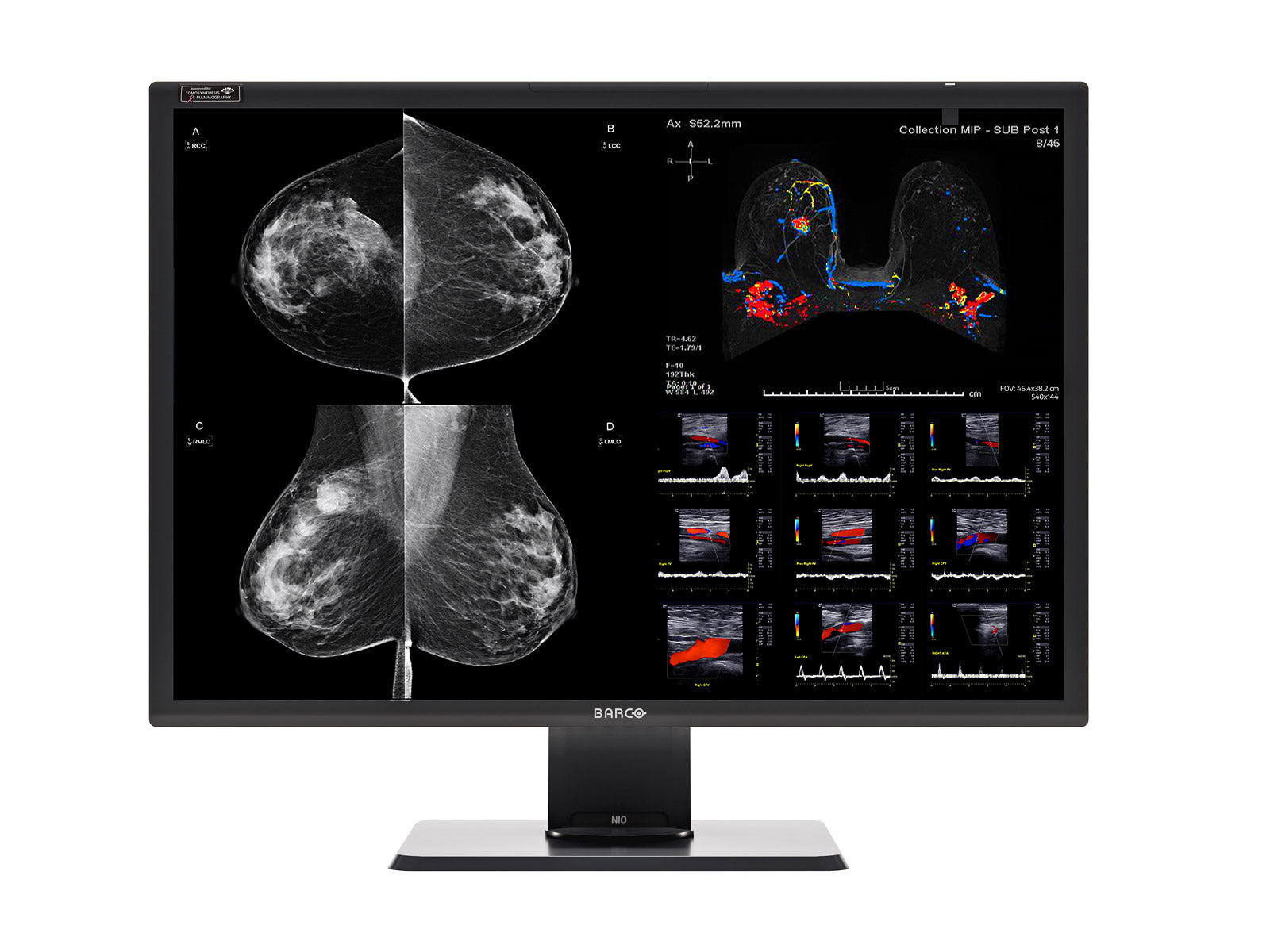
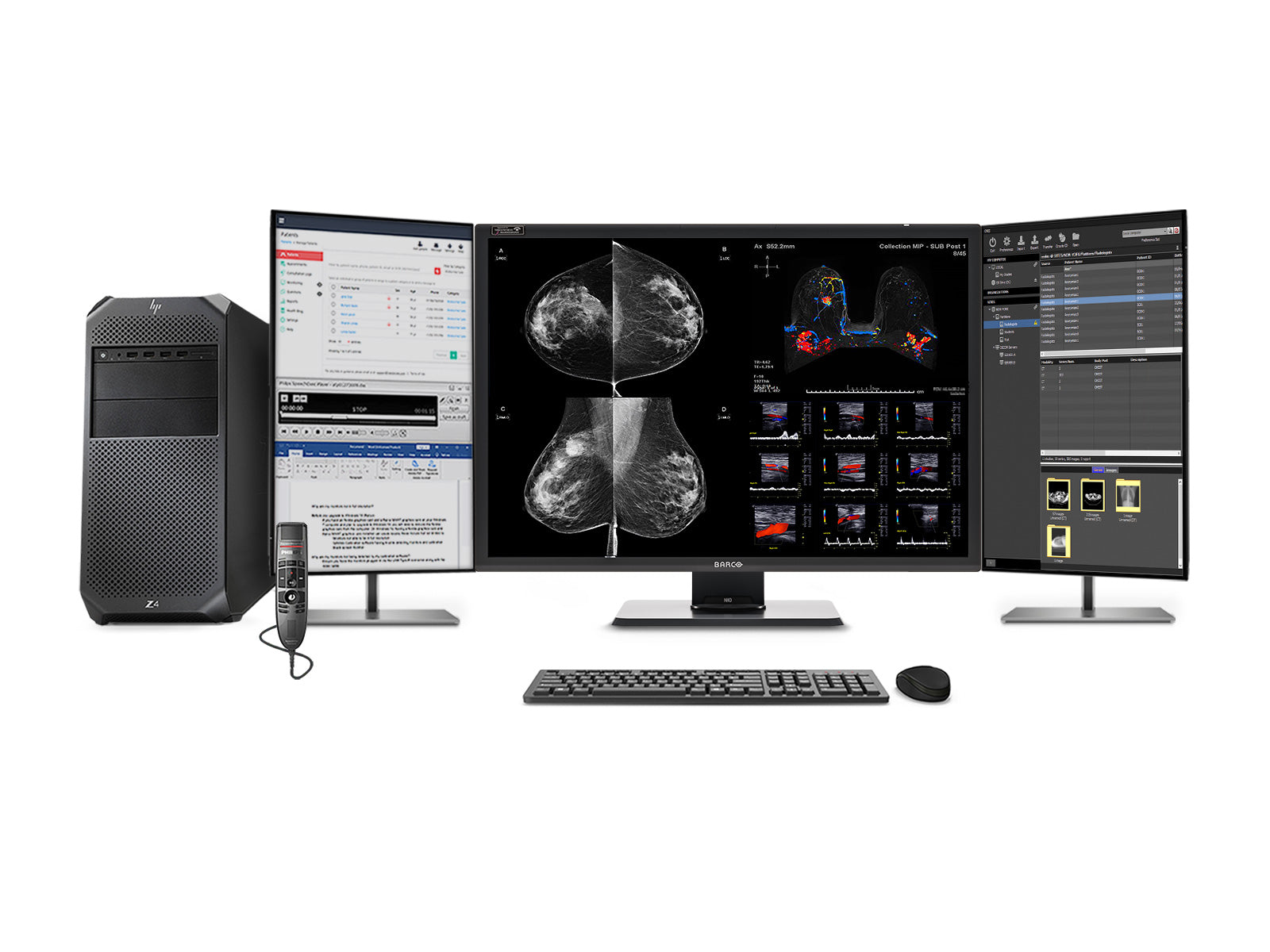
Diese Anleitung führt Sie durch die Konfiguration von KVM-Switching und Dual-Screen 6MP + 6MP Partitionierung auf der Barco® MDNC-12130 mit zwei ausgestatteten Workstations MXRT-6700 Grafikkarten.

Diese Konfiguration ist ideal für PACS-Umgebungen, in denen hängende Protokolle zwei Displays erwarten, aber dennoch die Vorteile eines einzigen nutzen 12MP Diagnosemonitor.

Übersicht über das Setup

Doppelarbeitsplätze Zwei unabhängige Systeme, verbunden mit einem Display.
KVM-Switching Gemeinsame Tastatur- und Maussteuerung auf beiden Workstations.
Voll 12MP Signal Ein DisplayPort-Kabel pro Workstation für hochauflösende Bilder.
Dual 6MP Partitionierung Parallele virtuelle Displays, optimiert für PACS-Workflows.

Schritt 1: Video und USB anschließen (KVM-Verkabelung)

Videoverbindungen

  • PC1 → DP IN 1 auf dem Monitor
  • PC2 → DP IN 2 auf dem Monitor

USB-Upstream-Verbindungen (erforderlich für KVM)

  • PC1 → USB UP 1
  • PC2 → USB UP 2
Hinweis: USB UP 2 verfügt möglicherweise über eine Schutzkappe. Entfernen Sie es, bevor Sie das Kabel anschließen.

Gemeinsam genutzte Peripheriegeräte

  • Tastatur → USB-Downstream-Port überwachen
  • Maus → USB-Downstream-Port überwachen

Dadurch kann das Display sowohl die Tastatur- als auch die Maussteuerung zwischen Workstations umschalten.

Schritt 2: Schalten Sie das System ein

  1. Schalten Sie den Monitor mit dem hinteren Netzschalter ein und stellen Sie ihn auf „I“.
  2. Drücken Sie den Jog-Dial, um das Display einzuschalten.
  3. Schalten Sie beide Workstations ein.

Schritt 3: EDID konfigurieren für 12MP Betrieb

Um sicherzustellen, dass jede Workstation das Display mit voller Auflösung über ein einziges DisplayPort-Kabel betreiben kann:

  1. Öffnen Sie das Monitormenü mit dem Jog-Dial.
  2. Gehe zu Konfiguration → Bildquellen → Eingabeeinstellungen → EDID-Format.
  3. Set EDID-Format auf DisplayID 1,3.

DisplayPort 1

Weg: Konfiguration → Bildquellen → Eingabeeinstellungen → DisplayPort 1 → EDID → Auflösung

Setzen Sie ein: 12MP

DisplayPort 2

Weg: Konfiguration → Bildquellen → Eingabeeinstellungen → DisplayPort 2 → EDID → Auflösung

Setzen Sie ein: 12MP

Schritt 4: DisplayPort-Version überprüfen

Stellen Sie sicher, dass beide Eingänge so konfiguriert sind, dass sie DP 1.2 verwenden.

DisplayPort 1

Weg: Konfiguration → Bildquellen → Eingabeeinstellungen → DisplayPort 1 → Eingangsschnittstellen-Standardversion

Setzen Sie ein: DP 1.2

DisplayPort 2

Weg: Konfiguration → Bildquellen → Eingabeeinstellungen → DisplayPort 2 → Eingabeschnittstelle Standardversion

Setzen Sie ein: DP 1.2

Schritt 5: KVM-Switching aktivieren

  1. Öffne das OSD-Menü des Monitors.
  2. Gehe zu Konfiguration → Bildquellen → KVM-Eingangsauswahl.
  3. Setze die Option auf Aktiviert.

Wie man zwischen PCs wechselt

  • Drück den Jog-Dial doppelt.
  • Der erste Druck öffnet das Verknüpfungsmenü.
  • Der zweite Druck schaltet den KVM-Eingang um.

Das Video wechselt sofort. USB-Geräte können bis zu 2 Sekunden benötigen, um danach zu sein.

Schritt 6: Konfiguration der Display-Partitionierung (entscheidend für PACS)

Um eine Dual-Monitor-Umgebung zu emulieren, die von vielen PACS-Plattformen benötigt wird, teilen Sie das 12MP Display in zwei 6MP nebeneinanderstehende Anzeigen mithilfe von Barco® Software.

Auf jedem Arbeitsplatz

  1. Rechtsklick auf den Desktop.
  2. Öffnen Sie Barco® Systemeinstellungen.
  3. Gehen Sie zu Anzeige → Anzeigenaufteilung.
  4. Wählen Sie eine 2-Wege-Vertikalaufteilung (nebeneinander).
Linke Partition 6MP virtuelle Anzeige
Rechte Partition 6MP virtuelle Anzeige

Sobald aktiviert, sieht jeder Arbeitsplatz zwei unabhängige Anzeigen statt einer. Dies ist besonders nützlich für PACS-Hanging-Protokolle, die für Dual-Monitor-Arbeitsabläufe entwickelt wurden.

Schritt 7: Überprüfung auf jedem Arbeitsplatz

Öffnen Sie die Windows-Anzeigeeinstellungen oder Barco® Tools und bestätigen Sie Folgendes:

  • Zwei Anzeigen werden erkannt.
  • Jede Anzeige hat ungefähr 2100 × 2800 Pixel (6 MP).
  • Die Anordnung ist nebeneinander.

Wichtige Hinweise

Auflösung und Bildwiederholfrequenz

  • Jeder Arbeitsplatz läuft mit voller 4200 × 2800 Auflösung (12MP).
  • Im Dual-Arbeitsplatz-KVM-Modus ist die Bildwiederholfrequenz auf ungefähr 45 Hz begrenzt.

QAWeb-Empfehlung

  • Installiere QAWeb nur auf einer Workstation.
  • Die Installation auf beiden Systemen kann beim Wechseln zwischen den Arbeitsplätzen zu Konflikten führen.

Endgültige Konfigurationsübersicht

Komponenten PC1 PC2
Video DP → DP IN 1 DP → DP IN 2
USB USB → USB HOCH 1 USB → USB HOCH 2

Monitoreinstellungen

  • EDID-Format → DisplayID 1,3
  • DP1-Auflösung → 12MP
  • DP2-Auflösung → 12MP
  • Die DP-Version → 1,2
  • KVM → aktiviert

Softwareeinstellungen auf beiden PCs

  • Offener Barco® Systemeinstellungen
  • Gehen Sie zu „Anzeigepartitionierung“.
  • Wählen Sie „2-Wege-Vertikalteilung“ (Barco® MXRT Grafikkarte der Serie für Display-Partitionierung erforderlich)

Allgemeine Fehlerbehebung

Tastatur oder Maus wechseln nicht

Überprüfen Sie, ob beide USB-Upstream-Kabel an die richtigen Monitoranschlüsse angeschlossen sind.

Nein 12MP Auflösung verfügbar

Bestätigen Sie, dass das EDID-Format auf DisplayID 1.3 eingestellt ist.

PACS erkennt keine Doppelbildschirme

Stellen Sie sicher, dass die Anzeigepartitionierung in konfiguriert wurde Barco® Systemeinstellungen.

Ein System reagiert nicht auf KVM

Suchen Sie nach einem fehlenden USB-Upstream-Kabel oder einer falschen Upstream-Port-Verbindung.

Fazit

Mit dieser Konfiguration können Sie nahtlos zwischen zwei Workstations wechseln und die volle Leistung behalten 12MP Diagnoseanzeigeleistung und präsentieren Sie den Bildschirm als zwei virtuelle 6MP wird für PACS-Kompatibilität angezeigt.

Dies ist ein effektives Setup für Radiologieumgebungen, die sowohl hochauflösende Bildgebung als auch Dual-Monitor-Verhalten erfordern, ohne zwei separate physische Displays einzusetzen.
Teilen
Vorheriger BeitragNächser Beitrag

Kommentar hinterlassen

Alle Kommentare werden von einem Moderator vor der Veröffentlichung überprüft

Machen Sie mit

Abonnieren Sie, um Sonderangebote und Werbeaktionen zu erhalten.  

Folgen Sie uns

Beliebte Beiträge

  1. 7 Considerations When Choosing a Mammography Display
    7 Überlegungen bei der Auswahl eines Mammographie-Displays
    Okt 05, 2020
  2. What are the Advantages of Medical Display Monitors?
    Was sind die Vorteile von medizinischen Display-Monitoren?
    Mär 03, 2021
  3. Why You Need a 5MP (or Higher) Diagnostic Display to Read Mammograms
    Warum Sie ein brauchen 5MP (oder höher) Diagnosedisplay zum Lesen von Mammogrammen
    Mai 02, 2021

Ausgewählte Produkte

Einsparung $10,000 Einsparung $7,000
ribbon-icon
Barco Nio Fusion MDNC-12130 12MP 31" Farb-Tomosynthese 3D-DBT Mammographie-Display.
Barco® Barco® Nio Fusion MDNC-12130 12MP 31-Zoll-Farbtomosynthese-3D-DBT-Mammographie-Display
( 2 )
KOSTENLOSER VERSAND
Erhältlich als: Nieuw
davon $ 11,999 99
$21,999.99
Wähle Deine Optionen
Einsparung $5,500
ribbon-icon
Complete Mammography Reading Station | Barco 12MP MDNC-12130 Color LED Monitors | HP Workstation | Dictation Microphone (LFH3500) | Worklist Monitors (12130Z4G4R)
Barco® Komplette Mammographie-Befundstation | Barco® 12MP MDNC-12130 Farb-LED-Monitore | HP Arbeitsstation | Diktiermikrofon (LFH3500) | Arbeitslisten-Monitore (12130Z4G4R)
KOSTENLOSER VERSAND
$ 13,999 99
$19,499.99
Monitors.com by Bayland
GSA Logo Dun & Bradstreet Logo
All mammography displays offered by Monitors.com are FDA approved
HIPAA Compliant BBB accredited business
  • Über uns
  • Kontaktieren Sie uns
  • Technische Ressourcen
  • Karrieren
  • Klimaverpflichtung
  • Sitemap
  • Haftungsausschluss
  • Allgemeine Geschäftsbedingungen
  • Privatsphäre
  • FAQ

Newsletter

Melden Sie sich an, um Werbeangebote zu erhalten!

HIPAA Compliant BBB accredited business

© 2026 Bayland Technologies, Inc.

Folge uns

Wir akzeptieren

Ach Direct Debit Amazon American Express Apple Pay Bancontact Diners Club Discover Google Pay iDEAL Wero Mastercard Shop Pay Visa

Verwenden Sie diese Leiste, um Informationen zu Ihrer Cookie-Richtlinie anzuzeigen.

  • Öffnet in einem neuen Fenster.

Der Warenkorb ist leer

Compare Products

Schließen