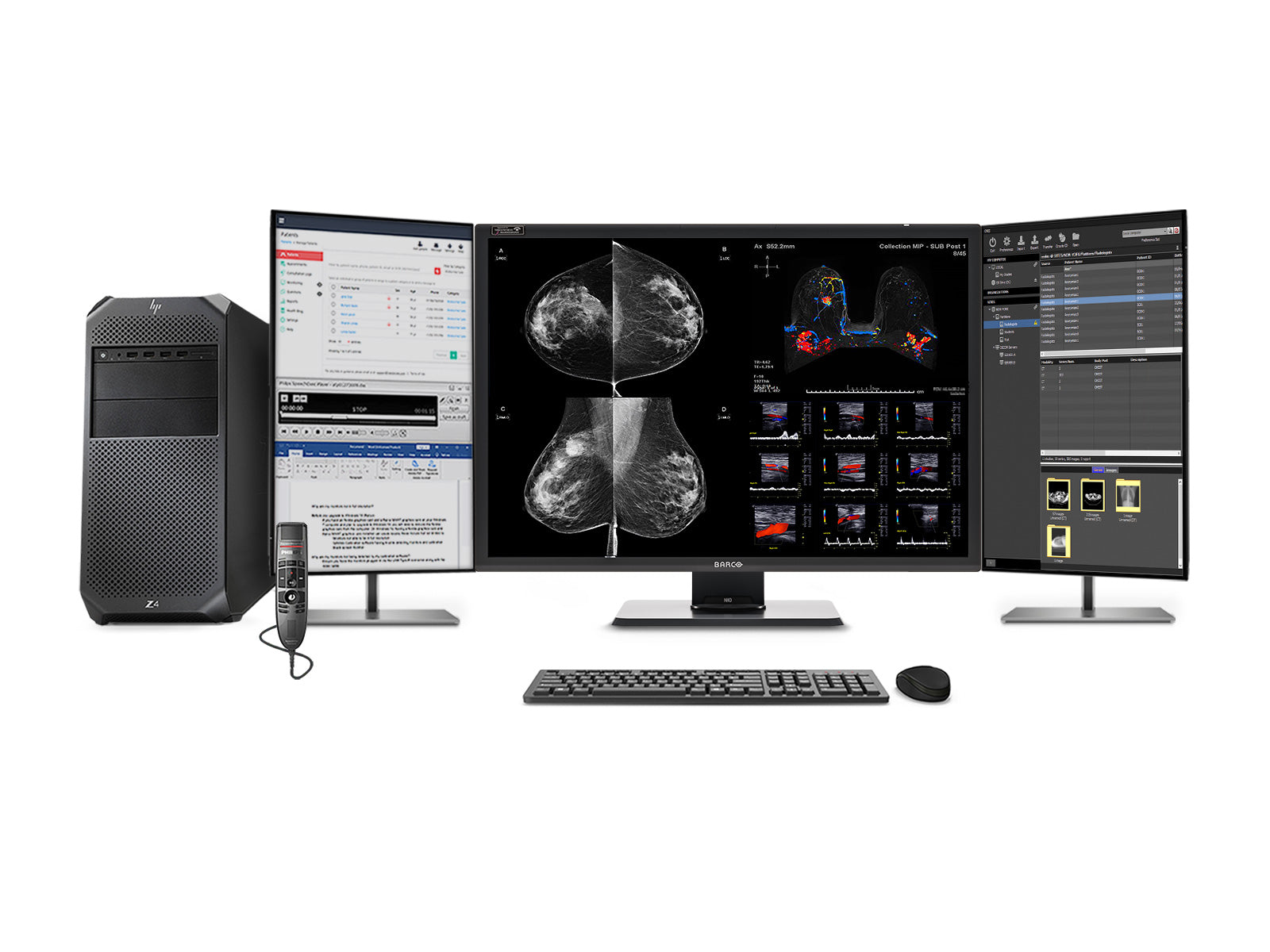
So richten Sie KVM und Dual ein 6MP Partitionierung anzeigen auf der Barco® MDNC-12130 (Nio Fusion 12MP)
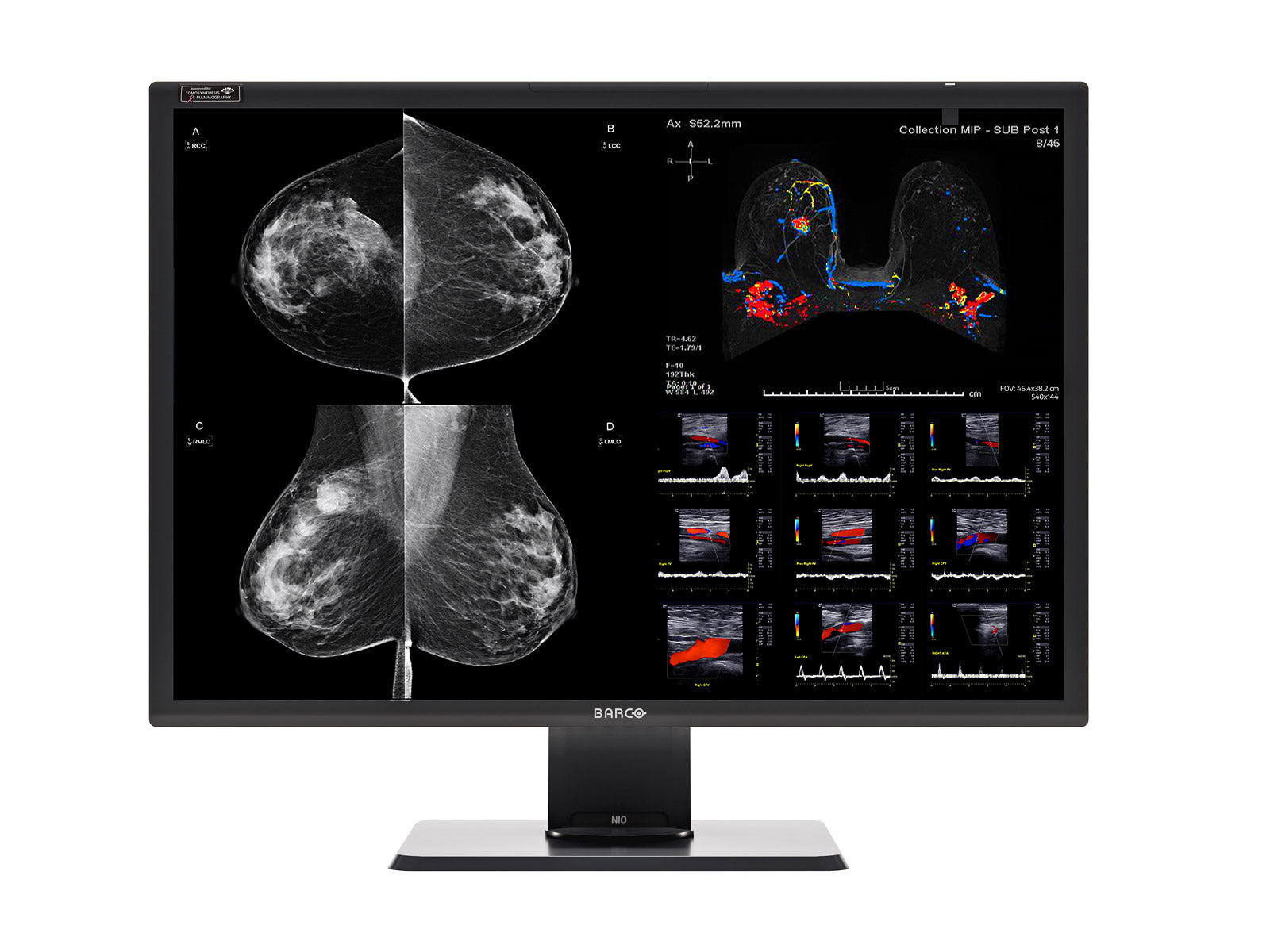
Diese Anleitung führt Sie durch die Konfiguration von KVM-Switching und Dual-Screen 6MP + 6MP Partitionierung auf der Barco® MDNC-12130 mit zwei ausgestatteten Workstations MXRT-6700 Grafikkarten.
Diese Konfiguration ist ideal für PACS-Umgebungen, in denen hängende Protokolle zwei Displays erwarten, aber dennoch die Vorteile eines einzigen nutzen 12MP Diagnosemonitor.
Übersicht über das Setup
Schritt 1: Video und USB anschließen (KVM-Verkabelung)
Videoverbindungen
- PC1 → DP IN 1 auf dem Monitor
- PC2 → DP IN 2 auf dem Monitor
USB-Upstream-Verbindungen (erforderlich für KVM)
- PC1 → USB UP 1
- PC2 → USB UP 2
Gemeinsam genutzte Peripheriegeräte
- Tastatur → USB-Downstream-Port überwachen
- Maus → USB-Downstream-Port überwachen
Dadurch kann das Display sowohl die Tastatur- als auch die Maussteuerung zwischen Workstations umschalten.
Schritt 2: Schalten Sie das System ein
- Schalten Sie den Monitor mit dem hinteren Netzschalter ein und stellen Sie ihn auf „I“.
- Drücken Sie den Jog-Dial, um das Display einzuschalten.
- Schalten Sie beide Workstations ein.
Schritt 3: EDID konfigurieren für 12MP Betrieb
Um sicherzustellen, dass jede Workstation das Display mit voller Auflösung über ein einziges DisplayPort-Kabel betreiben kann:
- Öffnen Sie das Monitormenü mit dem Jog-Dial.
- Gehe zu Konfiguration → Bildquellen → Eingabeeinstellungen → EDID-Format.
- Set EDID-Format auf DisplayID 1,3.
DisplayPort 1
Weg: Konfiguration → Bildquellen → Eingabeeinstellungen → DisplayPort 1 → EDID → Auflösung
Setzen Sie ein: 12MP
DisplayPort 2
Weg: Konfiguration → Bildquellen → Eingabeeinstellungen → DisplayPort 2 → EDID → Auflösung
Setzen Sie ein: 12MP
Schritt 4: DisplayPort-Version überprüfen
Stellen Sie sicher, dass beide Eingänge so konfiguriert sind, dass sie DP 1.2 verwenden.
DisplayPort 1
Weg: Konfiguration → Bildquellen → Eingabeeinstellungen → DisplayPort 1 → Eingangsschnittstellen-Standardversion
Setzen Sie ein: DP 1.2
DisplayPort 2
Weg: Konfiguration → Bildquellen → Eingabeeinstellungen → DisplayPort 2 → Eingabeschnittstelle Standardversion
Setzen Sie ein: DP 1.2
Schritt 5: KVM-Switching aktivieren
- Öffne das OSD-Menü des Monitors.
- Gehe zu Konfiguration → Bildquellen → KVM-Eingangsauswahl.
- Setze die Option auf Aktiviert.
Wie man zwischen PCs wechselt
- Drück den Jog-Dial doppelt.
- Der erste Druck öffnet das Verknüpfungsmenü.
- Der zweite Druck schaltet den KVM-Eingang um.
Das Video wechselt sofort. USB-Geräte können bis zu 2 Sekunden benötigen, um danach zu sein.
Schritt 6: Konfiguration der Display-Partitionierung (entscheidend für PACS)
Um eine Dual-Monitor-Umgebung zu emulieren, die von vielen PACS-Plattformen benötigt wird, teilen Sie das 12MP Display in zwei 6MP nebeneinanderstehende Anzeigen mithilfe von Barco® Software.
Auf jedem Arbeitsplatz
- Rechtsklick auf den Desktop.
- Öffnen Sie Barco® Systemeinstellungen.
- Gehen Sie zu Anzeige → Anzeigenaufteilung.
- Wählen Sie eine 2-Wege-Vertikalaufteilung (nebeneinander).
Sobald aktiviert, sieht jeder Arbeitsplatz zwei unabhängige Anzeigen statt einer. Dies ist besonders nützlich für PACS-Hanging-Protokolle, die für Dual-Monitor-Arbeitsabläufe entwickelt wurden.
Schritt 7: Überprüfung auf jedem Arbeitsplatz
Öffnen Sie die Windows-Anzeigeeinstellungen oder Barco® Tools und bestätigen Sie Folgendes:
- Zwei Anzeigen werden erkannt.
- Jede Anzeige hat ungefähr 2100 × 2800 Pixel (6 MP).
- Die Anordnung ist nebeneinander.
Wichtige Hinweise
Auflösung und Bildwiederholfrequenz
- Jeder Arbeitsplatz läuft mit voller 4200 × 2800 Auflösung (12MP).
- Im Dual-Arbeitsplatz-KVM-Modus ist die Bildwiederholfrequenz auf ungefähr 45 Hz begrenzt.
QAWeb-Empfehlung
- Installiere QAWeb nur auf einer Workstation.
- Die Installation auf beiden Systemen kann beim Wechseln zwischen den Arbeitsplätzen zu Konflikten führen.
Endgültige Konfigurationsübersicht
Monitoreinstellungen
- EDID-Format → DisplayID 1,3
- DP1-Auflösung → 12MP
- DP2-Auflösung → 12MP
- Die DP-Version → 1,2
- KVM → aktiviert
Softwareeinstellungen auf beiden PCs
- Offener Barco® Systemeinstellungen
- Gehen Sie zu „Anzeigepartitionierung“.
- Wählen Sie „2-Wege-Vertikalteilung“ (Barco® MXRT Grafikkarte der Serie für Display-Partitionierung erforderlich)
Allgemeine Fehlerbehebung
Tastatur oder Maus wechseln nicht
Überprüfen Sie, ob beide USB-Upstream-Kabel an die richtigen Monitoranschlüsse angeschlossen sind.
Nein 12MP Auflösung verfügbar
Bestätigen Sie, dass das EDID-Format auf DisplayID 1.3 eingestellt ist.
PACS erkennt keine Doppelbildschirme
Stellen Sie sicher, dass die Anzeigepartitionierung in konfiguriert wurde Barco® Systemeinstellungen.
Ein System reagiert nicht auf KVM
Suchen Sie nach einem fehlenden USB-Upstream-Kabel oder einer falschen Upstream-Port-Verbindung.
Fazit
Mit dieser Konfiguration können Sie nahtlos zwischen zwei Workstations wechseln und die volle Leistung behalten 12MP Diagnoseanzeigeleistung und präsentieren Sie den Bildschirm als zwei virtuelle 6MP wird für PACS-Kompatibilität angezeigt.
Dies ist ein effektives Setup für Radiologieumgebungen, die sowohl hochauflösende Bildgebung als auch Dual-Monitor-Verhalten erfordern, ohne zwei separate physische Displays einzusetzen.