IMPORTANTE
Se você já tiver uma cópia instalada e quiser desinstalar e depois prosseguir com a instalação de uma nova cópia, certifique-se de fazer backup do seu Barco® Relatórios anteriores do QAWeb antes de prosseguir com qualquer tarefa de desinstalação.
Solução
Se você não tiver uma cópia do Barco® Software de calibração e conformidade QAWeb instalado, siga nosso guia sobre como instalar Barco® Software de calibração médica QAWeb.
Siga as etapas abaixo para instalar Barco® Software de calibração e conformidade QAWeb:
- Tem uma cópia do Barco® Calibração e software de QA Medial QAWeb prontos (pode pedir uma cópia ao Monitors.com)
- Navega até à tua pasta de Downloads
- Clique com o botão direito na pasta descarregada
- Sai do destino predefinido, clica em Extrair
- Clique duas vezes na pasta para abrir
- Clique duas vezes em configuração
- Selecione Sim na caixa de diálogo "Controlo de Conta de Utilizador"
O Assistente de Instalação do MediCal QAWeb Agent será iniciado, clique em Avançar.

Concorde com o Contrato de Licença, clique em Avançar.
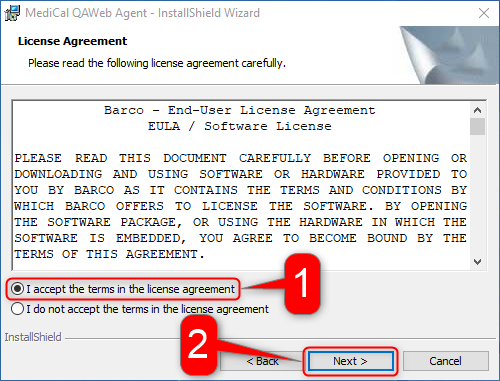
Em Informações do Cliente, mantenha os padrões, clique em Avançar.

Em Pasta de Destino, mantenha os padrões, clique em Avançar.

Em Pronto para Instalar o Programa, clique em Instalar.

Aguarde a instalação.

Ao concluir o Assistente de Instalação do InstallShield, clique em Concluir.

Abra o Menu Iniciar, clique com o botão direito em MediCal QAWeb Agent Versão X.XX.XX, clique em Mais, selecione Fixar na barra de tarefas.

O MediCal QAWeb Agent agora estará fixado na sua barra de tarefas. Abra MediCal QAWeb Agent.

Quando a caixa de diálogo Alerta de Segurança do Windows abrir, selecione Permitir acesso.

Conclusão
Barco® O Medical QAWeb, software de calibração e QA DICOM, agora está instalado no seu computador. Se você quiser aprender mais sobre como usar o Barco® Medical QAWeb, software de calibração e QA DICOM, por favor, leia os guias a seguir: